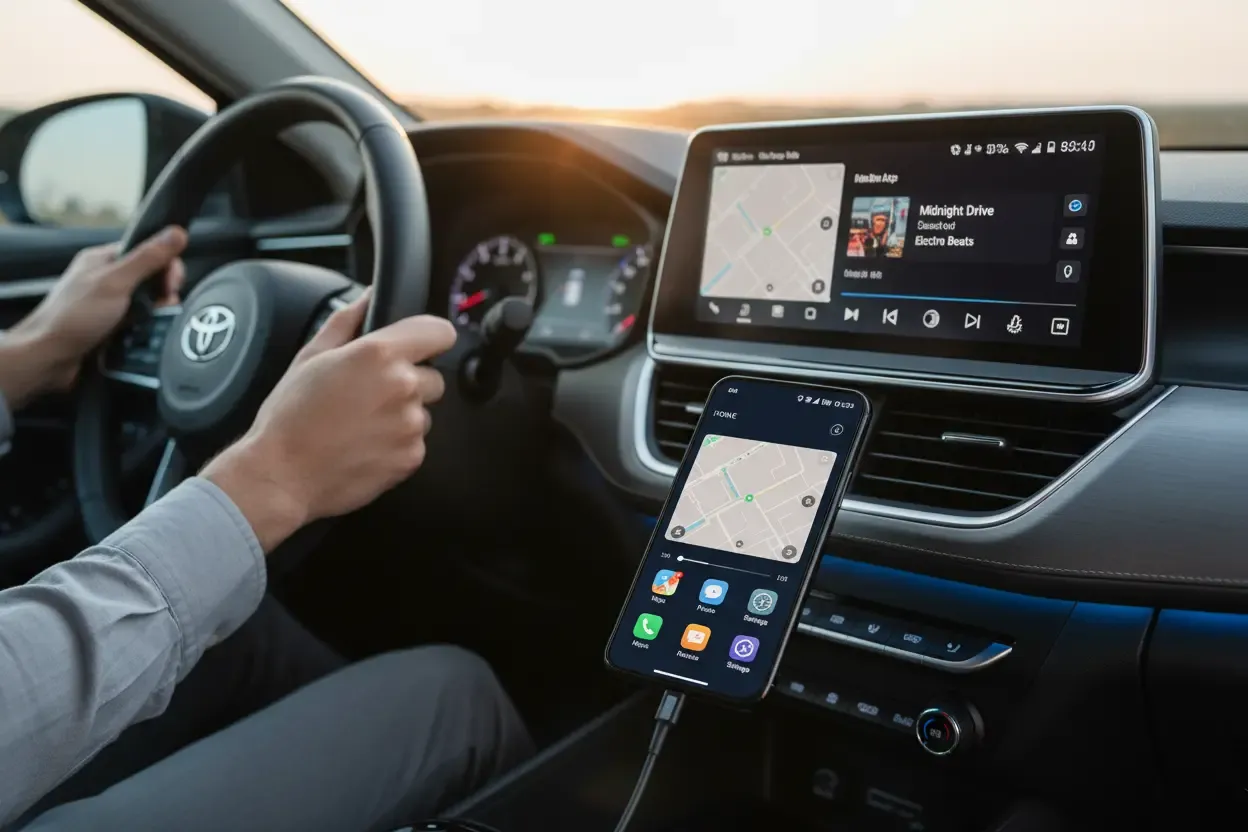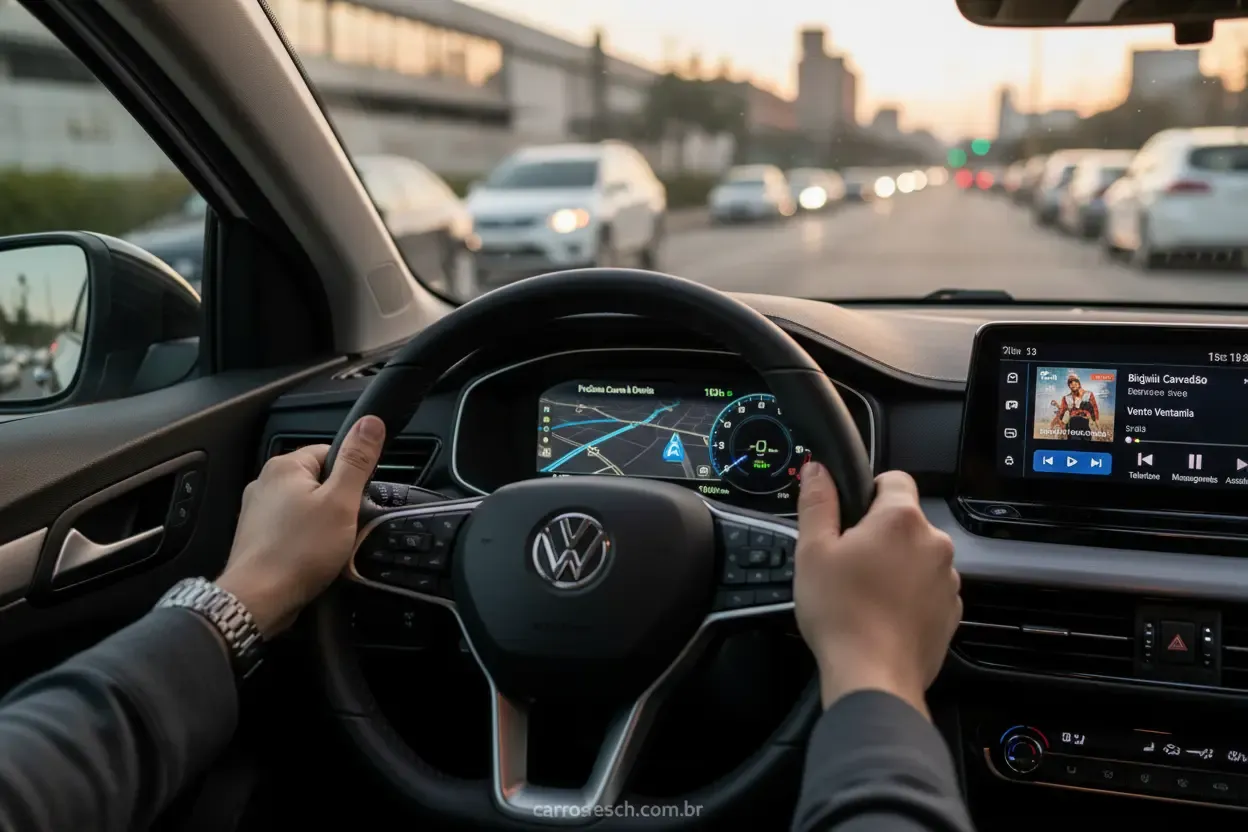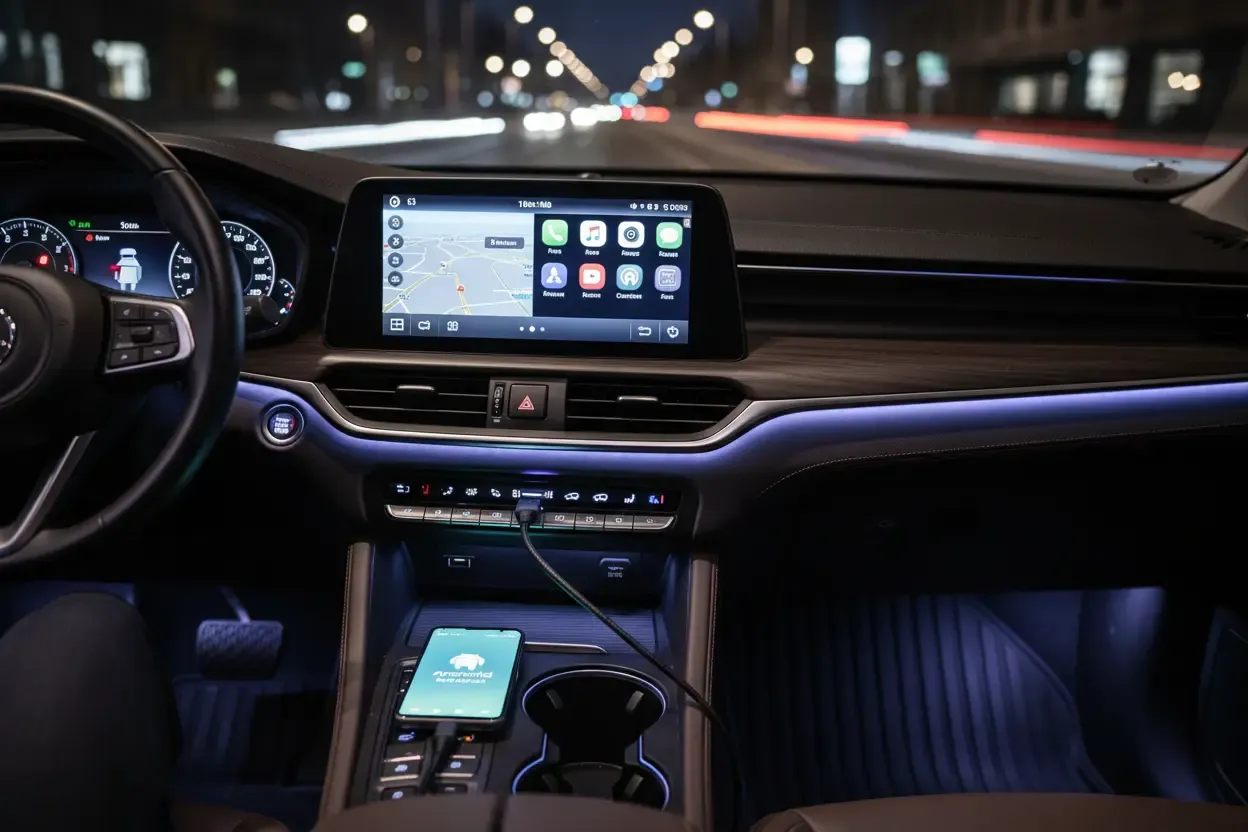
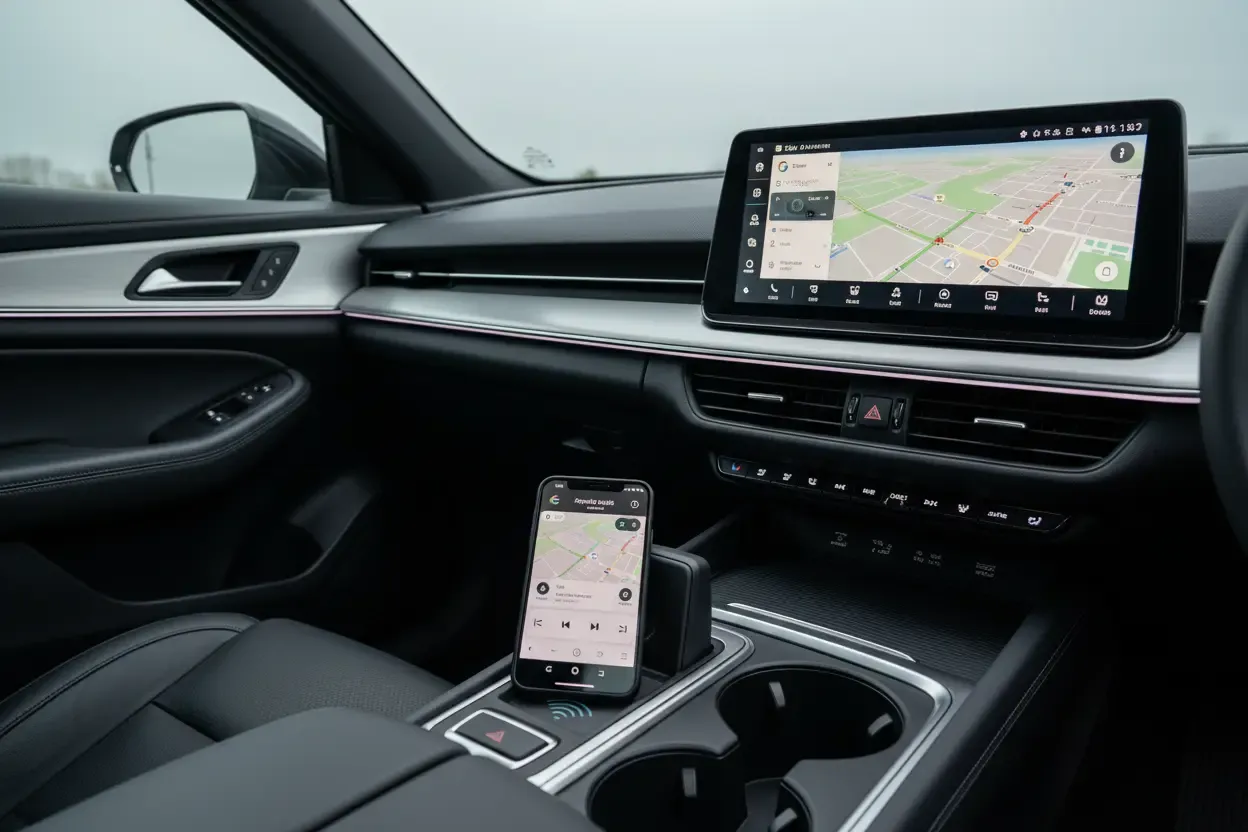
Conectar o Android Auto sem fio exige três condições ao mesmo tempo: um celular compatível (Samsung e Google Pixel funcionam desde o Android 10, os demais precisam de Android 11 ou superior), Wi-Fi de 5 GHz no celular, e um carro ou central multimídia que tenha Android Auto sem fio de fábrica. Atendidos esses requisitos, a primeira conexão é feita uma única vez com o cabo USB e, a partir daí, o Android Auto conecta sozinho via Wi-Fi toda vez que você entra no carro.
O ponto que confunde a maioria é justamente a primeira conexão: mesmo no modo sem fio, é preciso conectar o celular ao carro com cabo na primeira vez para fazer o pareamento inicial. Depois desse pareamento, o cabo nunca mais é necessário. Quem tenta conectar direto sem fio na primeira vez geralmente não consegue, e acha que o sistema não funciona.
E se o seu carro só tem Android Auto com fio? Há solução: adaptadores como AAWireless, Motorola MA1 e Carlinkit transformam qualquer central com Android Auto cabeado em sem fio. Você pluga o adaptador na porta USB do carro uma vez, pareia com o celular, e passa a ter Android Auto sem fio mesmo num carro que veio só com a versão cabeada. As seções abaixo cobrem cada cenário em detalhe.
| Requisito | Detalhe |
|---|---|
| Celular Samsung ou Google Pixel | Android 10 ou superior |
| Outros celulares (Motorola, Xiaomi, etc) | Android 11 ou superior |
| Wi-Fi do celular | Precisa ter banda de 5 GHz |
| Carro/central | Android Auto sem fio nativo OU adaptador |
| Primeira conexão | Obrigatória via cabo USB (uma vez) |
| Bluetooth + Wi-Fi + localização | Ativados durante o pareamento |
Por que o Android Auto sem fio precisa de Wi-Fi 5 GHz
O Android Auto sem fio não usa só Bluetooth. O Bluetooth serve apenas para o pareamento inicial e para identificar o celular. A transmissão pesada (tela do Google Maps ou Waze, áudio, navegação em tempo real) acontece via Wi-Fi, porque o Bluetooth não tem velocidade suficiente para esses dados.
E precisa ser Wi-Fi de 5 GHz, não 2,4 GHz. A banda de 5 GHz transmite muito mais dados com menos latência, o que é essencial para a tela não travar e o áudio não cortar. Celulares muito antigos ou de entrada que só têm Wi-Fi de 2,4 GHz não conseguem rodar Android Auto sem fio de forma estável, mesmo tendo a versão de Android correta.
Para confirmar se o celular tem Wi-Fi 5 GHz: nas configurações de Wi-Fi, procurar por redes com final "5G" ou "5GHz", ou verificar a ficha técnica do aparelho (procurar por "Wi-Fi dual band" ou "802.11ac"). A maioria dos celulares de médio e alto custo dos últimos anos tem 5 GHz.
Requisitos detalhados: seu celular é compatível?
A compatibilidade do celular com Android Auto sem fio depende da marca e da versão do Android:
Samsung Galaxy e Google Pixel: Funcionam com Android Auto sem fio desde o Android 10. A Samsung e o Google foram os primeiros a implementar o recurso de forma ampla. Galaxy S, Note, A (linha média/alta) e todos os Pixel costumam funcionar.
Demais marcas (Motorola, Xiaomi, Realme, etc): Precisam de Android 11 ou superior. Em celulares mais antigos dessas marcas, mesmo com a versão de Android correta, pode haver instabilidade dependendo do chip de Wi-Fi.
Como verificar a versão do Android: Configurações > Sobre o telefone > Versão do Android. Se for inferior à exigida para a sua marca, o sem fio não vai funcionar, mas o Android Auto com fio continua funcionando normalmente.
Para entender o Android Auto de forma geral, o que ele faz e os requisitos básicos, o artigo para que serve o Android Auto cobre o sistema completo. E se a dúvida é a conexão por cabo (primeira conexão ou uso cabeado), o artigo como conectar o Android Auto no carro cobre o passo a passo com cabo em detalhe.
Passo a passo para conectar o Android Auto sem fio
A primeira conexão exige cabo. Depois dela, tudo é automático. A sequência completa:
- Confirme os requisitos: celular compatível (Android 10/11+ conforme a marca), Wi-Fi 5 GHz, carro com Android Auto sem fio nativo
- Ative no celular: Bluetooth, Wi-Fi e localização (os três precisam estar ligados)
- Atualize o app Android Auto na Play Store para a versão mais recente
- Ligue o carro e conecte o celular à central usando o cabo USB (só nesta primeira vez)
- Aceite as permissões que aparecem na tela do celular e da central
- Quando o Android Auto abrir via cabo, procure nas configurações a opção de ativar a conexão sem fio (varia por central)
- Desconecte o cabo. O sistema deve oferecer a reconexão automática via Wi-Fi
- A partir das próximas vezes, ao entrar no carro com o celular no bolso, o Android Auto conecta sozinho em segundos
Depois desse pareamento inicial, o celular pode ficar na bolsa ou no bolso. Ao ligar o carro, o Bluetooth reconhece o celular, ativa o Wi-Fi 5 GHz e o Android Auto aparece na tela automaticamente, sem nenhum cabo.
O vídeo do canal Garagem do Madeira mostra o processo de conexão e configuração do Android Auto sem fio na central multimídia, incluindo a parte que mais gera dúvida (a transição do cabo para o wireless):
Carro só tem Android Auto com fio? Use um adaptador
Se o seu carro tem Android Auto cabeado mas não o sem fio, não precisa trocar a central. Os adaptadores (dongles) resolvem isso: eles ficam plugados na porta USB do carro, simulam a conexão por cabo do lado do carro, e conectam ao celular via Wi-Fi do outro lado. O resultado é Android Auto sem fio num carro que veio só com a versão com fio.
| Adaptador | Característica | Faixa de preço |
|---|---|---|
| Motorola MA1 | Referência do mercado, conexão rápida e estável | R$ 350 a R$ 600 |
| AAWireless (Two) | Bom custo-benefício, app de configuração avançada | R$ 300 a R$ 500 |
| Carlinkit (linha Android Auto) | Várias versões, ampla compatibilidade | R$ 200 a R$ 450 |
Como funciona na prática: Você pluga o adaptador na porta USB que tem o ícone do Android Auto (ou na porta de dados principal). Na primeira vez, pareia o adaptador com o celular via Bluetooth/Wi-Fi seguindo o app ou as instruções do dongle. Depois, o adaptador fica permanentemente plugado no carro e a conexão acontece automaticamente toda vez.
O que observar antes de comprar:
- Confirmar que o carro tem Android Auto com fio funcionando (o adaptador não cria Android Auto onde não existe, só converte cabeado em sem fio)
- Verificar a compatibilidade do adaptador com a versão de Android do celular
- O Motorola MA1 é o mais recomendado por estabilidade, mas é o mais caro. Carlinkit é o mais acessível.
Esses adaptadores são uma das soluções mais procuradas para modernizar carros que vieram só com Android Auto cabeado, e estão amplamente disponíveis em lojas de acessórios automotivos.
Modelos de carro e central com Android Auto sem fio nativo
Cada vez mais carros saem de fábrica com Android Auto sem fio. Entre os modelos que costumam ter o recurso nativo nas versões mais equipadas:
- Jeep Compass e Renegade (versões médias e top)
- Volkswagen Polo, Virtus, T-Cross, Nivus (linha com central VW Play)
- Chevrolet Onix, Tracker (versões com MyLink mais recente)
- Hyundai Creta, HB20 (versões topo)
- Toyota Corolla, Corolla Cross (versões com multimídia mais nova)
- Fiat Pulse, Fastback (versões com central de 10 polegadas)
Centrais aftermarket (Pioneer, Kenwood, JVC, Positron) também oferecem modelos com Android Auto sem fio nativo, geralmente nas linhas intermediárias e superiores. Ao comprar central aftermarket, verificar se a especificação diz "Android Auto Wireless" ou "Android Auto sem fio" (não basta dizer só "Android Auto", que pode ser só com fio).
Problemas comuns do Android Auto sem fio e soluções
O sem fio é mais conveniente, mas também mais sujeito a instabilidade que o cabo. Os problemas mais frequentes e como resolver:
| Problema | Causa provável | Solução |
|---|---|---|
| Não conecta na primeira vez | Tentou direto sem fio sem o cabo inicial | Fazer a primeira conexão via cabo |
| Desconexões constantes | Wi-Fi instável ou economia de bateria | Desativar economia de bateria, manter celular próximo |
| Tela travando ou com lag | Celular sem Wi-Fi 5 GHz ou app desatualizado | Confirmar 5 GHz, atualizar app |
| Áudio cortando | Interferência de Bluetooth ou Wi-Fi | Remover outros dispositivos Bluetooth pareados |
| Demora muito para conectar | Bluetooth lento no pareamento | Manter Bluetooth, Wi-Fi e localização sempre ativos |
| Conecta mas cai ao receber ligação | Conflito de Bluetooth | Atualizar app e firmware da central |
A economia de bateria é a vilã mais comum. O modo de economia de bateria do celular restringe apps em segundo plano, incluindo o Android Auto. Se o sem fio desconecta sozinho ou não inicia, a primeira coisa a verificar é se a economia de bateria está desativada para o app Android Auto (Configurações > Apps > Android Auto > Bateria > Sem restrição).
Para problemas relacionados ao Waze especificamente dentro do Android Auto (volume, espelhamento), os artigos sobre como aumentar o volume do Waze no Android Auto e como espelhar o Waze no Android Auto cobrem as soluções específicas.
Sem fio vs com fio: vale a pena?
| Critério | Com fio | Sem fio |
|---|---|---|
| Estabilidade | Maior (conexão física) | Boa, mas sujeita a interferência |
| Conveniência | Precisa plugar toda vez | Conecta sozinho |
| Carregamento | Carrega enquanto usa | Não carrega (precisa carregador à parte) |
| Latência | Mínima | Levemente maior |
| Consumo de bateria | Baixo (está carregando) | Maior (Wi-Fi + tela + GPS) |
| Custo extra | Zero | Adaptador se o carro não tem nativo |
O sem fio ganha em conveniência (não precisa plugar nada), e essa é a maior vantagem no dia a dia. A desvantagem é o consumo de bateria: como o celular não está carregando enquanto usa o Android Auto sem fio, em viagens longas a bateria pode descarregar. A solução é usar um carregador por indução ou um carregador USB no carro só para manter a carga, sem precisar do cabo de dados.
Para quem usa o celular como navegador principal em viagens longas, vale considerar um carregador veicular. O artigo sobre aplicativo para espelhar celular na central multimídia cobre as opções de espelhamento e os métodos mais confiáveis.
Perguntas frequentes
Preciso de cabo para conectar o Android Auto sem fio?
Só na primeira vez. A primeira conexão (pareamento inicial) precisa ser feita com o cabo USB, mesmo no modo sem fio. Depois desse pareamento, o cabo nunca mais é necessário: o Android Auto conecta automaticamente via Wi-Fi toda vez que você entra no carro. Quem tenta conectar direto sem fio na primeira vez geralmente não consegue e acha que não funciona.
Meu celular não tem Android Auto sem fio. Por quê?
Três causas possíveis: a versão do Android é inferior à exigida (Android 10 para Samsung/Pixel, Android 11 para outras marcas), o celular não tem Wi-Fi de 5 GHz (necessário para a transmissão sem fio), ou o carro/central não tem Android Auto sem fio nativo (só com fio). Verificar os três requisitos identifica a causa. Se o carro só tem com fio, um adaptador resolve.
Qual o melhor adaptador para Android Auto sem fio?
O Motorola MA1 é o mais recomendado por estabilidade e velocidade de conexão, mas é o mais caro (R$ 350 a R$ 600). O AAWireless tem bom custo-benefício e app de configuração avançada. O Carlinkit é o mais acessível (a partir de R$ 200). Todos convertem Android Auto com fio em sem fio, plugados na porta USB do carro. Confirmar a compatibilidade com a versão de Android do celular antes de comprar.
O Android Auto sem fio gasta mais bateria?
Sim. Como o celular não está conectado ao cabo, ele não carrega enquanto usa o Android Auto sem fio. Além disso, manter Wi-Fi 5 GHz, GPS e tela ativos consome bateria de forma considerável. Em viagens longas, a bateria pode descarregar. A solução é usar um carregador por indução ou um carregador USB de energia (não precisa ser cabo de dados) para manter a carga.
Android Auto sem fio trava mais que com fio?
Pode travar mais se o celular não tiver Wi-Fi 5 GHz estável ou se o app estiver desatualizado. A conexão física do cabo é inerentemente mais estável que a sem fio, que está sujeita a interferência de outros dispositivos. Para minimizar travamentos: garantir Wi-Fi 5 GHz, manter o app atualizado, desativar a economia de bateria e remover dispositivos Bluetooth desnecessários pareados ao celular.