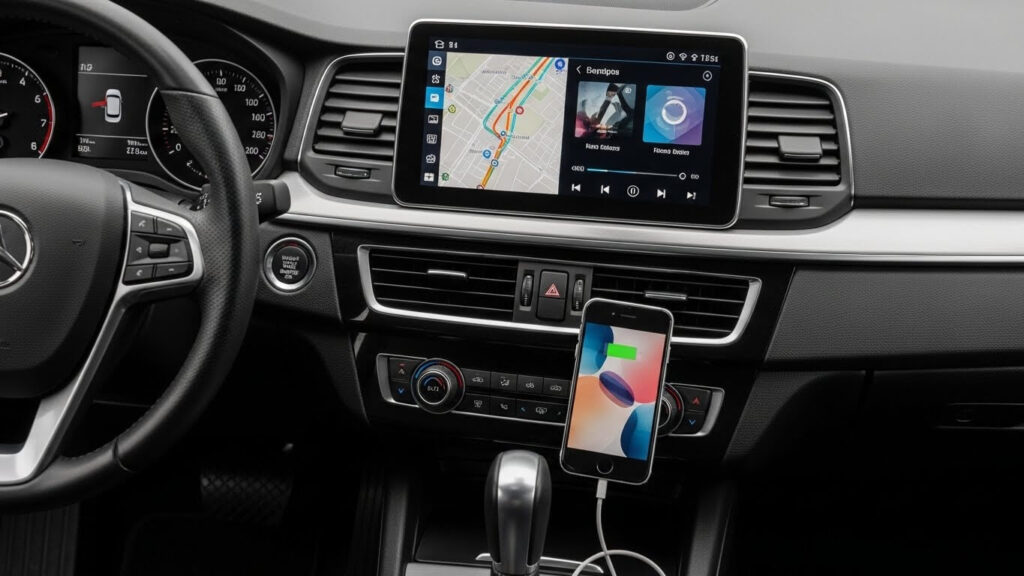
O método para espelhar o celular na multimídia do carro depende do que a sua central suporta, não apenas do celular. Android Auto e Apple CarPlay são os métodos oficiais mais confiáveis, mas funcionam apenas em multimídias compatíveis.
Para quem tem central aftermarket com Android embutido, apps como ZLink e TLink permitem espelhamento via Wi-Fi. Carros mais antigos sem suporte nativo precisam de um adaptador de hardware.
| Método | Para qual celular | O que a multimídia precisa | Conexão | Qualidade |
|---|---|---|---|---|
| Android Auto | Android 8+ | Suporte a Android Auto | USB ou Wi-Fi | Excelente |
| Apple CarPlay | iPhone XR ou superior | Suporte a CarPlay | USB ou Wi-Fi | Excelente |
| WebLink | Android e iPhone | Pioneer, Kenwood ou JVC compatível | USB | Boa |
| ZLink / TLink | Android e iPhone | Multimídia aftermarket com protocolo ZLink | Wi-Fi | Boa |
| AirPlay (multimídia Android) | iPhone | Multimídia com Android embutido | Wi-Fi | Boa |
| Adaptador wireless | Android e iPhone | Entrada USB na multimídia | USB + Wi-Fi | Excelente |
Android Auto: o padrão para celulares Android
O Android Auto é o método mais completo para usuários Android. Ele não espelha a tela do celular na íntegra: projeta uma interface otimizada para uso enquanto dirige, com navegação, música, chamadas e mensagens por voz.
Requisitos:
- Celular com Android 8.0 ou superior (a maioria dos modelos a partir de 2018)
- Multimídia com suporte declarado a Android Auto (verificar na caixa ou no manual)
- Cabo USB original ou certificado (para a versão com fio)
- Android 11+ e multimídia com suporte wireless para a versão sem cabo
Como conectar: plugue o cabo USB do celular na entrada da multimídia. Na primeira conexão, o Android Auto abre automaticamente no celular e pede permissão. Após confirmar, a interface aparece na tela da central. Nas próximas vezes, a conexão é imediata.
Para a versão sem fio, a central e o celular precisam de suporte específico ao Android Auto wireless. Centrais com a versão cabeada não fazem wireless automaticamente. O passo a passo completo para configurar a versão sem fio está em como conectar Android Auto sem fio.
Apple CarPlay: o equivalente para iPhone
O Apple CarPlay funciona de forma semelhante ao Android Auto para usuários de iPhone. Projeta uma interface de navegação, música e chamadas otimizada para o carro, sem espelhar a tela completa do iPhone.
Requisitos:
- iPhone XR ou superior com iOS 16 ou superior (para CarPlay sem fio)
- iPhone 5 ou superior com Lightning ou USB-C (para CarPlay com fio)
- Multimídia com suporte a CarPlay
Versão com fio: conecte o cabo do iPhone na entrada USB da multimídia. Quando aparecer a pergunta “Confiar neste computador?” no iPhone, toque em “Confiar”. O CarPlay abre automaticamente.
Versão sem fio (wireless): disponível para iPhones com iOS 16+ e multimídias que suportam CarPlay wireless especificamente. Na central, acesse as configurações de CarPlay e ative o modo wireless. No iPhone, ative o Wi-Fi e o Bluetooth e aproxime-se da central.
WebLink: para multimídias Pioneer, Kenwood e JVC
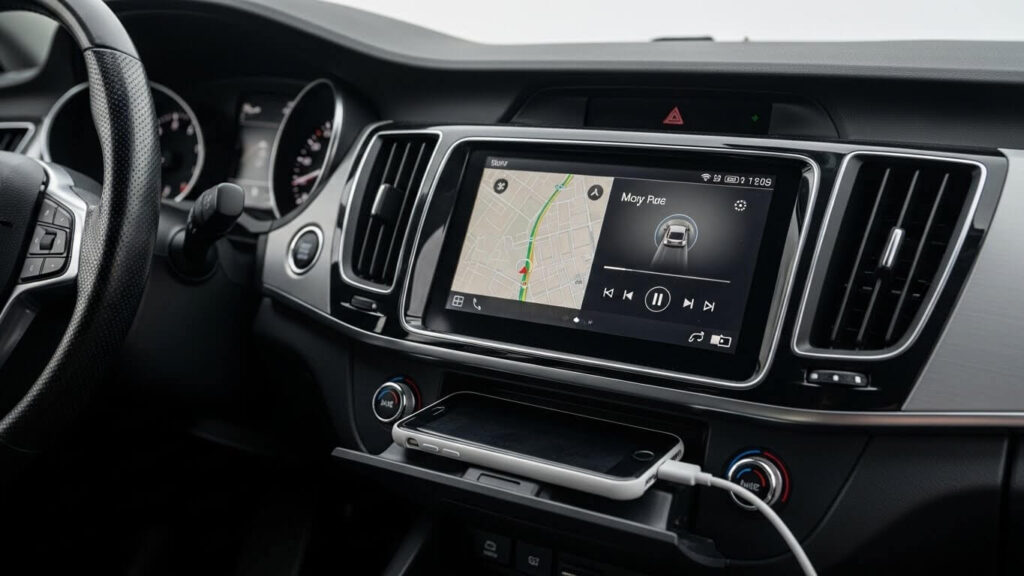
O WebLink é um protocolo desenvolvido pela empresa Abalta Technologies e suportado por algumas centrais Pioneer, Kenwood e JVC. Permite o espelhamento de apps selecionados (YouTube, Waze, Spotify) do celular na tela da central.
Como funciona: baixe o app WebLink no celular (disponível para Android e iOS na Play Store e App Store). Conecte o celular via USB na central. Na multimídia, selecione a entrada WebLink. O app abre no celular e a interface aparece na tela da central.
A diferença em relação ao Android Auto e CarPlay é que o WebLink permite ver YouTube e outros apps de streaming na tela, algo que os sistemas oficiais bloqueiam por segurança enquanto o carro está em movimento.
Para verificar se sua central Pioneer é compatível, veja o artigo sobre a melhor central multimídia Pioneer com as especificações de cada modelo.
ZLink e TLink: espelhamento em multimídias aftermarket
A maioria das centrais multimídia aftermarket vendidas no Brasil (marcas como Multilaser, Positron, e importadas) inclui um app pré-instalado chamado ZLink, TLink ou nome similar. Esse app permite espelhar o celular via Wi-Fi direto na tela da central sem precisar de Android Auto ou CarPlay nativos.
Para Android: baixe o app correspondente na Play Store (o nome varia: busque pelo nome exibido na central). Conecte o celular à rede Wi-Fi criada pela própria central, abra o app e o espelhamento começa. A interface do celular aparece na tela com um pequeno atraso.
Para iPhone: o ZLink em multimídias com Android embutido transforma a central em um receptor AirPlay. Abra a Central de Controle do iPhone, toque em “Espelhar Tela” e selecione a central multimídia na lista. A tela do iPhone aparece na central via Wi-Fi.
A qualidade e o atraso variam conforme a central. Centrais com processador mais fraco apresentam lag visível, especialmente ao navegar e tocar vídeos.
Por que alguns apps de espelhamento não funcionam
A confusão sobre espelhamento de celular em carros vem da diferença entre dois conceitos:
Espelhamento total de tela: copia exatamente o que aparece no celular para a multimídia. No Android, é possível em multimídias com Android embutido usando apps como o ZLink. No iPhone, o iOS bloqueia espelhamento total para receptores não autorizados pela Apple. Apenas AirPlay funciona para espelhamento de tela completa no iPhone.
Projeção de interface: Android Auto e CarPlay não espelham a tela do celular. Eles exibem uma interface separada, projetada especificamente para o carro. Aplicativos de terceiros, vídeos e a maioria das redes sociais ficam inacessíveis por design, por segurança.
Isso explica por que apps como ApowerMirror, que funcionam em outros contextos, raramente conseguem espelhar o celular na multimídia do carro de forma confiável. Sem que a central suporte o protocolo específico do app, a conexão falha.
Sobre o MirrorLink: o MirrorLink foi descontinuado em 2023 pelo Car Connectivity Consortium, o consórcio que mantinha o protocolo. Ele não é mais suportado nem atualizado. Evite qualquer tutorial que ainda o recomende.
Carros antigos sem suporte: adaptadores de hardware
Para multimídias sem Android Auto, CarPlay, WebLink ou ZLink, existe uma solução por hardware: adaptadores que adicionam esses sistemas sem precisar trocar a central.
Adaptadores wireless Android Auto/CarPlay: conectam na entrada USB da multimídia e criam um ponto de acesso Wi-Fi. O celular conecta ao adaptador e o Android Auto ou CarPlay aparecem na tela da central como se fossem nativos. Marcas como Carlinkit e Ottocast são as mais usadas no Brasil, com preços entre R$ 150 e R$ 400.
Importante: esses adaptadores funcionam apenas em multimídias que já têm Android Auto ou CarPlay cabeado. Se a central não suporta nem a versão com fio, o adaptador não vai funcionar.
Para quem quer a solução mais completa desde o início, uma central multimídia 2 din nova já inclui Android Auto e CarPlay nativos, com ou sem fio dependendo do modelo.

Adaptador sem fio para CarPlay e Android Auto – Ottocast Mini Cube 3.0
Converte o CarPlay e o Android Auto com fio em conexão sem fio de forma prática.
Reconexão automática rápida com banda dupla de 5 GHz para maior estabilidade.
Instalação plug and play compatível com veículos que possuem CarPlay com fio de fábrica.
Problemas comuns e soluções
Android Auto não abre ao conectar o cabo: use o cabo original ou um cabo USB 2.0 certificado. Cabos baratos de carregamento sem transferência de dados não inicializam o Android Auto. Se já está usando o cabo correto, vá em Configurações > Apps > Android Auto e limpe o cache.
CarPlay não aparece na central: verifique se Siri está ativada no iPhone (Ajustes > Siri e Buscar > ativar “Pressionar botão lateral para Siri”). Sem Siri ativa, o CarPlay não funciona. Depois, vá em Ajustes > Geral > CarPlay e verifique se a central está listada.
ZLink conecta mas a imagem trava: o Wi-Fi interno da central pode estar sobrecarregado. Esqueça a rede Wi-Fi da central no celular, reinicie a central e reconecte.
Tela espelhada com atraso grande: latência alta é comum em centrais com processador fraco ou conexão Wi-Fi de 2,4 GHz congestionada. Prefira centrais com Wi-Fi 5 GHz ou use conexão USB quando disponível.
Para os demais métodos de conexão do celular no sistema de som do carro, o artigo sobre como conectar o celular no som do carro cobre todos os cenários com e sem espelhamento.
Perguntas frequentes
Qual o melhor app para espelhar celular no carro?
Depende do sistema. Android Auto é o melhor para celulares Android em multimídias compatíveis. Apple CarPlay é o equivalente para iPhone. Para multimídias sem suporte nativo, ZLink e WebLink são as alternativas mais confiáveis. Não existe um app universal que funcione em qualquer combinação de celular e central.
Dá para espelhar qualquer app do celular na multimídia?
Não. Android Auto e CarPlay só exibem apps aprovados por Google e Apple. Espelhamento total, que mostra qualquer app na tela, só é possível em multimídias com Android embutido usando ZLink ou AirPlay, ou em centrais Pioneer/Kenwood/JVC com WebLink. Nessas, YouTube, Instagram e outros apps ficam acessíveis.
Funciona sem internet?
Android Auto e CarPlay funcionam sem internet para funções que não exigem dados: chamadas, música salva no celular e navegação offline (com mapas baixados). Para streaming de música (Spotify, YouTube) e rotas em tempo real no Waze ou Google Maps, a conexão é necessária.
É possível espelhar o iPhone na multimídia sem CarPlay?
Sim, em multimídias com Android embutido que suportam AirPlay via ZLink. No iPhone, abra a Central de Controle, toque em “Espelhar Tela” e selecione a central. Funciona via Wi-Fi sem cabo. A experiência é menos otimizada que o CarPlay, mas permite ver qualquer app na tela.
Android Auto wireless funciona em qualquer multimídia?
Não. Multimídias com Android Auto cabeado e Android Auto wireless são sistemas distintos. Uma central que só suporta a versão com fio não faz a conexão wireless, mesmo com celular compatível. Verifique nas especificações da central se o wireless está listado explicitamente.
O espelhamento descarrega a bateria do celular mais rápido?
Sim. O espelhamento via Wi-Fi consome entre 15 e 30% mais bateria por hora comparado ao uso normal, porque mantém a tela ativa, o processador em carga constante e o Wi-Fi transmitindo continuamente. Recomenda-se carregar o celular via USB durante o uso prolongado.