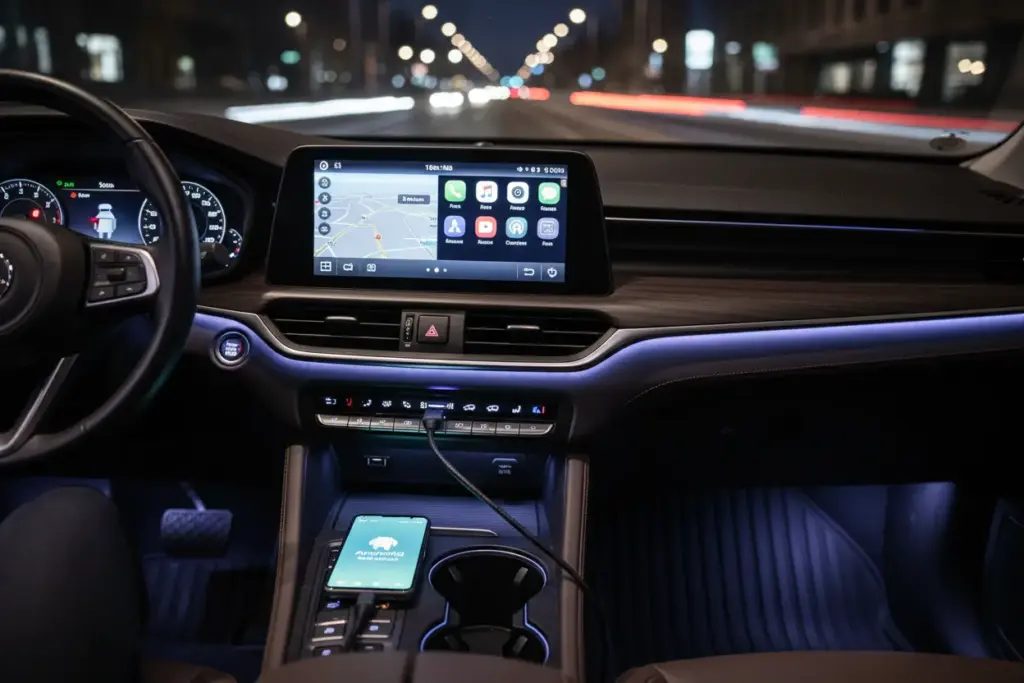
Para atualizar o Android Auto, atualize ele como qualquer outro aplicativo: abra a Play Store no seu celular, procure por “Android Auto” e toque em atualizar, se houver atualização disponível. Você não precisa estar conectado ao carro para isso, tudo acontece no telefone. Nos celulares mais novos (Android 10 em diante), o Android Auto virou parte do sistema, então também é atualizado junto com as atualizações do próprio Android e pode nem aparecer como um ícone na tela.
Um ponto que confunde muita gente: atualizar o aplicativo Android Auto no celular é uma coisa, e atualizar o sistema da tela do seu carro (a central multimídia) é outra bem diferente. Veja o passo a passo de cada um e como resolver quando a atualização não funciona.
Como atualizar o Android Auto pela Play Store
O caminho direto, no celular:
- Abra a Google Play Store.
- Toque na sua foto de perfil (canto superior direito) e entre em Gerenciar apps e dispositivos.
- Veja a lista de atualizações disponíveis. Se o Android Auto estiver lá, toque em atualizar. Você também pode buscar “Android Auto” na loja e tocar em atualizar na página do app.
É só isso. Como a atualização é do aplicativo no telefone, não é preciso plugar no carro nem estar com o veículo por perto. A Android Authority reforça justamente que a atualização do app é feita no celular, sem precisar do carro.
Não encontra o app no celular? Ele virou parte do sistema
Aqui está o que pega quem procura o ícone do Android Auto e não acha. A partir do Android 10, o Android Auto deixou de ser um app separado com tela própria no celular e passou a ser um componente do sistema. Por isso, em muitos aparelhos ele não tem mais um ícone na gaveta de apps.
Mesmo assim, ele continua aparecendo na Play Store para receber atualizações, e os ajustes ficam em Configurações do celular > Dispositivos conectados > Preferências de conexão > Android Auto (o caminho pode variar um pouco conforme a marca). É por ali que você acessa as opções, e é pela Play Store e pelas atualizações do sistema que ele se mantém atualizado.
Como ver a versão e ativar a atualização automática
Para conferir a versão instalada, entre nas configurações do Android Auto (pelo caminho acima) e role até a parte de informações, onde aparece o número da versão. Isso ajuda a saber se você já está na mais recente.
Para nunca mais ter que atualizar na mão, deixe a atualização automática ligada:
- Na Play Store, toque na sua foto, vá em Configurações > Preferências de rede > Atualizar apps automaticamente.
- Escolha apenas por Wi-Fi para não gastar a internet móvel.
Com isso, o Android Auto e os outros apps passam a se atualizar sozinhos quando o celular estiver no Wi-Fi.
Atualizar o app não é a mesma coisa que atualizar o carro
Esta é a confusão mais comum, e vale deixar claro. São dois sistemas diferentes:
- O aplicativo Android Auto roda no seu celular e projeta os apps na tela do carro. Ele se atualiza pela Play Store, no telefone, como mostrado acima.
- O sistema da central multimídia do carro (a tela em si, o firmware do aparelho) é outra coisa. Esse sim, quando tem atualização, é feito pelo fabricante do carro ou da central, às vezes por um pendrive USB ou por uma atualização sem fio do próprio veículo.
Ou seja, pendrive e atualização do carro têm a ver com o firmware da central, não com o app Android Auto. Se o seu objetivo é só deixar o Android Auto em dia, o lugar é a Play Store do celular. Se quer saber o que o sistema faz e como aproveitar melhor, vale o para que serve o Android Auto.
Programa beta: receber as novidades antes
Quem gosta de testar as novidades antes de todo mundo pode entrar no programa beta do Android Auto. Pela página do app na Play Store, role até a seção que convida a participar do beta e inscreva-se. A partir daí, você recebe as versões de teste, que costumam trazer recursos novos antes do lançamento oficial.
O aviso honesto: versões beta podem vir com instabilidades e travamentos, justamente por ainda estarem em teste. Se você usa o Android Auto todos os dias e não pode ficar na mão, é mais seguro ficar na versão estável.
Atualizou e o Android Auto deu problema?
Se depois de atualizar o Android Auto parou de conectar ou começou a travar, tente nesta ordem:
- Limpe o cache. Nas configurações do Android Auto, procure a opção de limpar o cache. Isso resolve boa parte das falhas após uma atualização, sem apagar suas preferências.
- Reinicie o celular e, se possível, o carro. Muita falha de conexão se resolve com um reinício simples.
- Atualize também o sistema do celular. Uma versão antiga do Android pode brigar com a versão nova do app.
- Confira o cabo. Em conexão por cabo, um cabo que só carrega e não transmite dados derruba a conexão. Se o problema é a ligação com o carro em si, o passo a passo está em como conectar o Android Auto no carro. A central de ajuda do Google traz a referência oficial de solução de problemas do Android Auto.
O Social Tutors mostra o passo a passo da atualização do Android Auto no celular:
Perguntas frequentes
Como sei qual versão do Android Auto está instalada?
Abra as configurações do Android Auto, em Configurações do celular > Dispositivos conectados > Preferências de conexão > Android Auto, e role até a parte de informações ou versão. Lá aparece o número da versão instalada, que você pode comparar com a disponível na Play Store.
Preciso conectar o celular ao carro para atualizar o Android Auto?
Não. A atualização do aplicativo é feita inteiramente no celular, pela Play Store. Você pode atualizar em casa, no Wi-Fi, sem o carro por perto. A conexão com o carro só é necessária para usar o Android Auto, não para atualizá-lo.
Não encontro o app Android Auto no meu celular. Como atualizo?
A partir do Android 10, ele virou um componente do sistema e pode não ter ícone na tela. Mesmo assim, aparece na Play Store para atualizar: busque “Android Auto” na loja e toque em atualizar. Os ajustes ficam em Configurações > Dispositivos conectados > Preferências de conexão > Android Auto.
Atualizei o Android Auto e ele parou de funcionar. O que faço?
Limpe o cache do Android Auto nas configurações, reinicie o celular e o carro, e confira se o sistema do celular também está atualizado. Em conexão por cabo, teste outro cabo de dados, já que cabo que só carrega não transmite. Se nada resolver, desinstalar as atualizações e atualizar de novo costuma normalizar.
Atualizar o Android Auto atualiza a tela do meu carro?
Não. São coisas separadas. O app Android Auto, no celular, se atualiza pela Play Store. O sistema da central multimídia do carro é atualizado pelo fabricante do veículo ou da central, às vezes por pendrive ou atualização sem fio do próprio carro. Um não depende do outro.