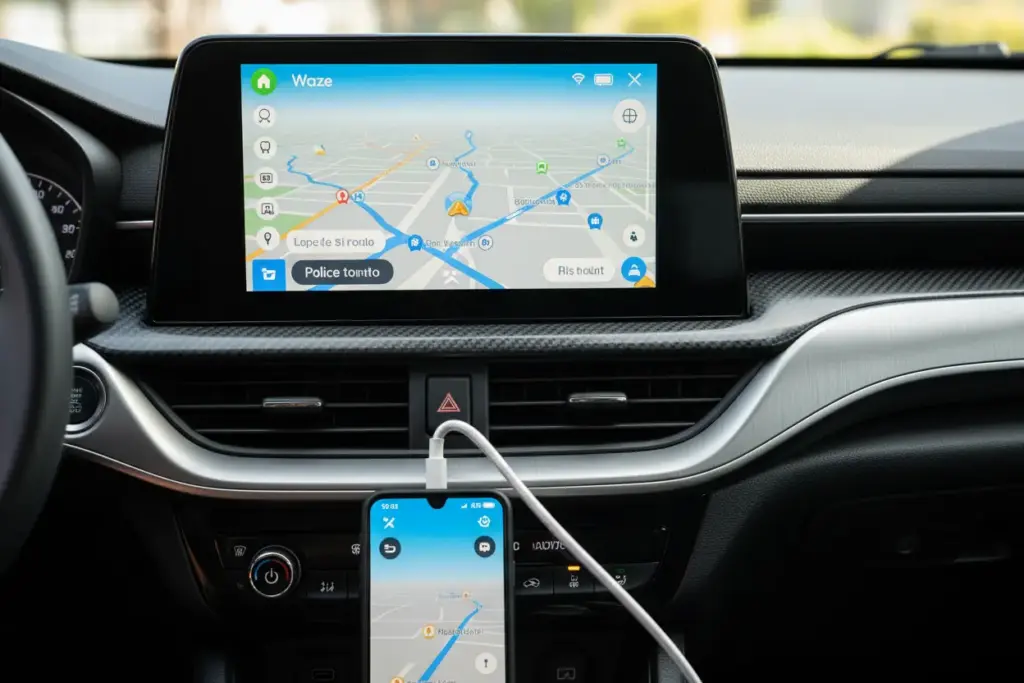
O Waze no Android Auto não espelha a tela do celular. Ele projeta uma interface própria, otimizada para uso enquanto dirige, diretamente na tela da central multimídia. Para isso acontecer, o Android Auto precisa estar conectado e o Waze precisa estar instalado, atualizado e configurado como app de navegação disponível na plataforma.
A queixa mais comum, “o Waze não aparece na tela do carro mesmo com o Android Auto funcionando”, tem causas específicas e soluções diretas. O Android Auto conecta, a tela do carro exibe o menu, mas o ícone do Waze simplesmente não está lá.
| Situação | Causa mais comum | Solução |
|---|---|---|
| Android Auto conecta, Waze não aparece na tela | Waze não está na lista de apps permitidos | Verificar em Configurações do Android Auto |
| Waze sumiu após atualização do Android Auto | Permissões redefinidas pela atualização | Reabilitar Waze nas configurações |
| Waze aparece mas abre no celular, não na tela do carro | Waze foi aberto antes de conectar o Android Auto | Conectar primeiro, abrir Waze depois |
| Waze funciona mas o Google Maps abre sozinho | Google Maps está definido como navegação padrão | Definir Waze como padrão no Android Auto |
| Tela do carro mostra interface, mas Waze trava | Versão desatualizada do app ou do Android Auto | Atualizar os dois pela Play Store |
Como o Waze funciona no Android Auto
O Android Auto não espelha o celular. Ele cria uma interface separada, com apps aprovados pelo Google, projetada especificamente para uso no carro. O Waze é um dos apps compatíveis e, quando configurado corretamente, aparece como um dos ícones no menu principal do Android Auto na tela da central.
Isso significa que abrir o Waze no celular antes de conectar o Android Auto não garante que ele apareça na tela do carro. O caminho correto é conectar primeiro o Android Auto, deixar a interface carregar na central e depois selecionar o Waze diretamente pelo menu do Android Auto.
A documentação oficial do Android Auto sobre o Waze detalha os requisitos mínimos e o fluxo de inicialização correto para cada versão do sistema.
Passo a passo: fazer o Waze aparecer na tela do carro
Antes de conectar:
- Abra a Play Store e verifique se o Waze e o Android Auto estão na versão mais recente
- No celular, vá em Configurações do Android Auto (pelo próprio app Android Auto ou em Configurações do celular)
- Toque em “Aplicativos” ou “Personalizar inicializador” e confirme que o Waze está na lista de apps visíveis
Ao conectar:
- Conecte o cabo USB com o carro ligado e a central na tela principal
- Aguarde o Android Auto carregar completamente na tela do carro
- Na tela do carro, toque no ícone do Waze para iniciar a navegação
Se o ícone do Waze não aparecer no menu do Android Auto após esses passos, o problema está nas permissões do app, não na conexão.
Como habilitar o Waze nas configurações do Android Auto
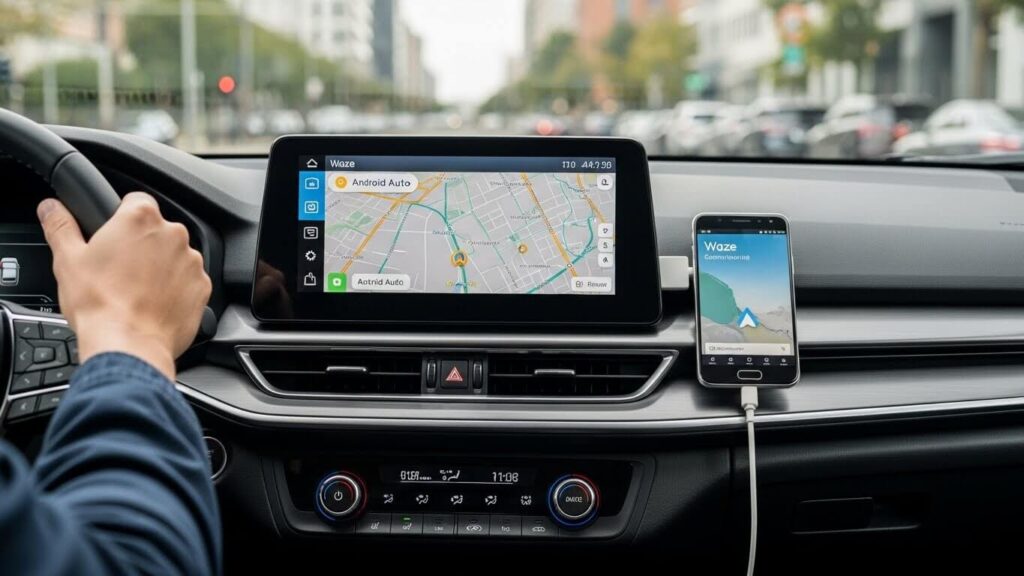
Em versões recentes do Android Auto, os apps de navegação precisam ter permissão explícita para aparecer no menu da plataforma.
No celular (Android 10 ou superior):
- Acesse Configurações do sistema
- Vá em Aplicativos instalados e localize o Android Auto
- Toque em Permissões e confirme que o Waze tem acesso a localização e armazenamento
- Abra o app Android Auto e vá em Personalizar inicializador
- Confirme que o Waze está marcado como app visível
Se o Waze sumiu após atualização: Atualizações do Android Auto frequentemente redefinem as permissões dos apps. Refazer o processo acima resolve em praticamente todos os casos. O suporte oficial do Waze documenta esse comportamento e confirma que o app precisa ser reabilitado manualmente após atualizações maiores do Android Auto.
Definir o Waze como app de navegação padrão
Se o Google Maps abre automaticamente em vez do Waze quando você inicia uma navegação pelo Android Auto, o Maps está definido como padrão.
Para alterar:
- No celular, abra as Configurações do Android Auto
- Vá em Navegação padrão ou App padrão de navegação
- Selecione Waze
Em alguns modelos de celular, essa configuração fica em Configurações do sistema em vez de dentro do app Android Auto. Se não encontrar, pesquise “app padrão de navegação” nas configurações do celular.
Waze sem fio no Android Auto
O Waze funciona tanto na versão cabeada quanto na versão wireless do Android Auto. A diferença é o caminho de conexão, não o comportamento do Waze em si.
Com cabo USB: o Waze aparece na tela da central assim que o Android Auto carregar. É o método mais estável e não depende de qualidade de sinal Bluetooth ou Wi-Fi.
Sem fio: o Android Auto wireless usa Bluetooth para o handshake inicial e Wi-Fi para a transmissão de dados. Se o Waze trava ou demora para aparecer na versão wireless, o problema quase sempre é a qualidade do sinal Wi-Fi entre celular e central, não o Waze em si.
Para configurar o Android Auto sem fio do zero, o artigo sobre como conectar Android Auto sem fio cobre os requisitos e o passo a passo para cada tipo de central.
Waze não aparece no Android Auto: diagnóstico por situação
Ícone do Waze não está no menu do Android Auto: Verificar se o Waze aparece na lista de apps permitidos dentro do app Android Auto. Se não aparecer, o Waze pode não estar instalado corretamente ou a versão está desatualizada.
Waze aparece, mas trava ao abrir: Limpar o cache do Waze em Configurações do celular, ir em Aplicativos, selecionar Waze, ir em Armazenamento e tocar em Limpar cache. Reiniciar o app e reconectar.
Waze funciona mas a voz não sai pela central: Esse é um problema de volume, não de espelhamento. O artigo sobre como aumentar o volume do Waze no Android Auto cobre a configuração de canal de áudio e o ajuste correto pelo botão físico do carro.
Android Auto conecta mas a tela da central não muda: O problema está na central, não no Waze. Centrais com Android Auto cabeado não fazem wireless automaticamente. Verificar se a central suporta Android Auto e qual versão. O artigo sobre como espelhar o celular na central multimídia cobre os tipos de central e compatibilidade.
Waze conecta no Android Auto mas o Google Maps aparece no lugar: Alterar o app padrão de navegação conforme descrito na seção anterior.
Perguntas frequentes
O Waze funciona no Android Auto sem internet?
Funciona parcialmente. O Waze sem internet exibe o mapa de áreas já cacheadas e fornece orientações básicas de rota. As funções que exigem internet: alertas de trânsito em tempo real, acidentes relatados por outros usuários, atualização de radares e recalculo de rota com base em incidentes. Para navegação offline completa, o Google Maps com mapas baixados é mais confiável.
Preciso abrir o Waze no celular para ele aparecer no Android Auto?
Não. O Android Auto abre o Waze automaticamente quando você toca no ícone pela tela da central. Abrir o Waze no celular antes de conectar pode causar conflito entre a versão do celular e a versão projetada pelo Android Auto. Conectar primeiro, abrir depois.
O Waze no Android Auto consome mais dados que o Waze normal?
O consumo de dados é semelhante, em torno de 10 a 20 MB por hora de navegação. O que muda é que o Android Auto também usa dados para sincronizar a interface e os apps. A diferença total é pequena para planos com dados ilimitados, mas relevante em planos limitados durante viagens longas.
Por que o Waze sumiu do Android Auto depois da última atualização?
Atualizações do Android Auto redefinindo permissões de apps é um comportamento documentado e recorrente. A solução é reabrir as configurações do Android Auto, ir em Personalizar inicializador e reativar o Waze na lista. Não é necessário reinstalar nenhum app.
Dá para usar o Waze e ouvir música ao mesmo tempo no Android Auto?
Sim. O Android Auto gerencia os dois canais de áudio simultaneamente. A música pausa automaticamente quando o Waze emite uma instrução de voz e volta quando a instrução termina. O volume de cada canal é ajustado separadamente.
O Waze funciona em centrais com Android incorporado (não Android Auto)?
Não da mesma forma. Centrais com Android embutido usam o Waze instalado diretamente no sistema da central, sem projeção pelo celular. O comportamento é diferente: o Waze da central não sincroniza automaticamente com o Waze do celular e pode ter versão desatualizada. Para esse caso, o artigo sobre como espelhar o celular na central multimídia explica as diferenças entre Android Auto e Android nativo.