Navegar com clareza é essencial para uma viagem tranquila e segura, e o Waze, integrado ao Android Auto, tornou-se um companheiro indispensável para muitos motoristas. Ele nos guia, alerta sobre o trânsito e nos ajuda a evitar imprevistos na estrada.
No entanto, uma frustração comum pode surgir quando as orientações de voz do Waze parecem baixas demais, dificultando a compreensão e exigindo nossa atenção extra. Essa situação pode comprometer a experiência de uso e até a segurança ao volante.
Pensando nisso, nós preparamos um guia completo para você. Aprenda de forma simples e eficaz como aumentar o volume do Waze no Android Auto, garantindo que cada instrução seja ouvida perfeitamente e sua jornada seja sempre a melhor.
Entendendo o Android Auto e o Waze
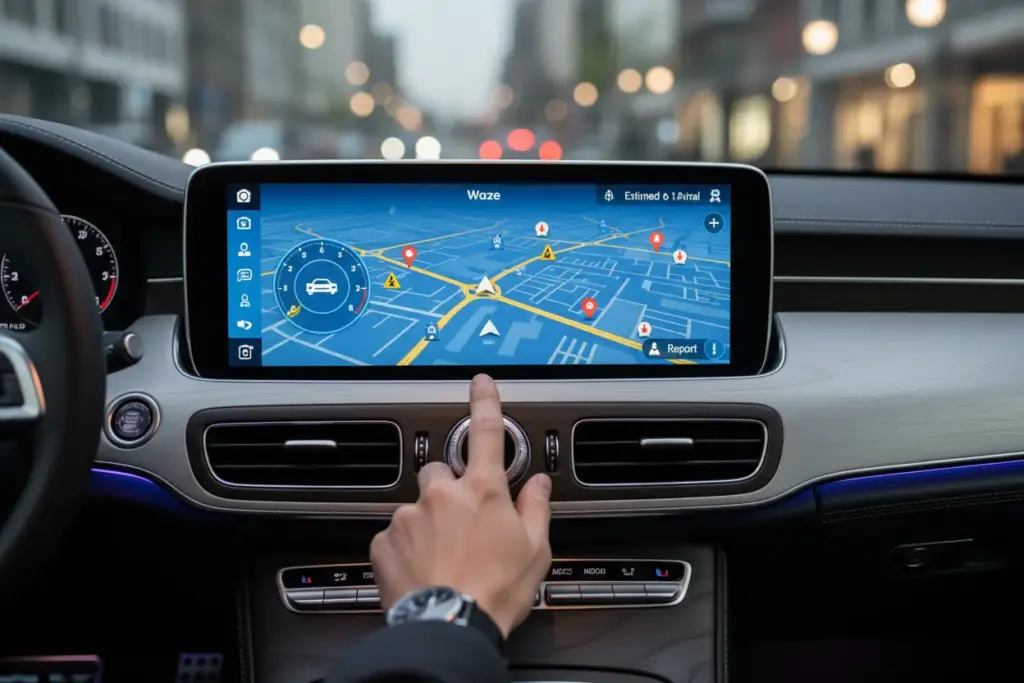
Em nossa trajetória explorando a tecnologia automotiva, percebemos que a integração entre o Android Auto e o Waze transformou a forma como dirigimos. Essa plataforma permite que o ecossistema do seu smartphone seja projetado diretamente na tela do veículo, garantindo segurança e praticidade.
Para aumentar o volume do Waze no Android Auto, você deve girar o botão físico de volume do carro ou usar os comandos do volante exatamente enquanto o aplicativo emite uma instrução de voz. Alternativamente, acesse as configurações de “Voz e Som” diretamente na interface do Waze na tela do veículo para ajustar o nível de saída do áudio.
Nós observamos que o Android Auto funciona como uma ponte inteligente, filtrando as notificações e priorizando o que é essencial para o motorista. O Waze, por sua vez, alimenta esse sistema com dados em tempo real sobre o trânsito, radares e perigos na via.
A Sinergia entre Software e Hardware
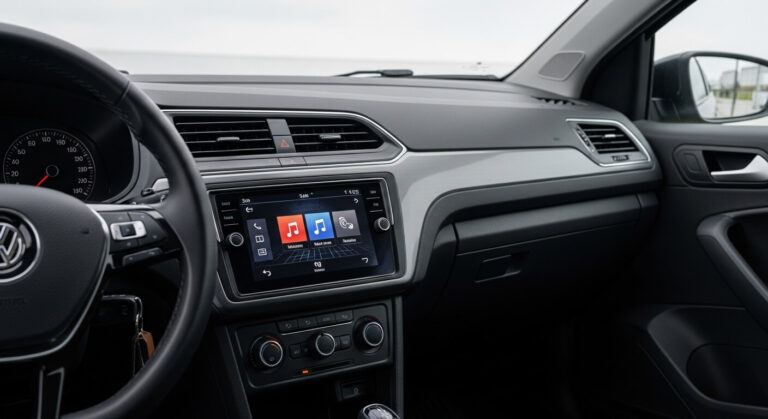
A experiência de navegação depende de uma comunicação perfeita entre o software do Google e o hardware do seu carro. Quando conectamos o celular, o sistema assume o controle da central multimídia, permitindo comandos de voz e toques intuitivos.
Essa integração é fundamental para que não precisemos desviar o olhar da estrada. Em nossos testes, notamos que uma configuração de áudio mal ajustada pode comprometer toda essa conveniência, tornando as instruções de voz inaudíveis ou excessivamente altas.
Por que o Waze é o Favorito no Android Auto?
Diferente de outros navegadores, o Waze foca na colaboração da comunidade. Nós valorizamos como os alertas de buracos, veículos parados e presença policial aparecem de forma dinâmica na tela do painel.
Para que esses alertas sejam úteis, o som precisa estar configurado corretamente. Um áudio bem ajustado garante que você receba a informação no tempo certo, permitindo uma reação segura e planejada durante o seu trajeto diário.
Verificando as Configurações de Volume do Carro
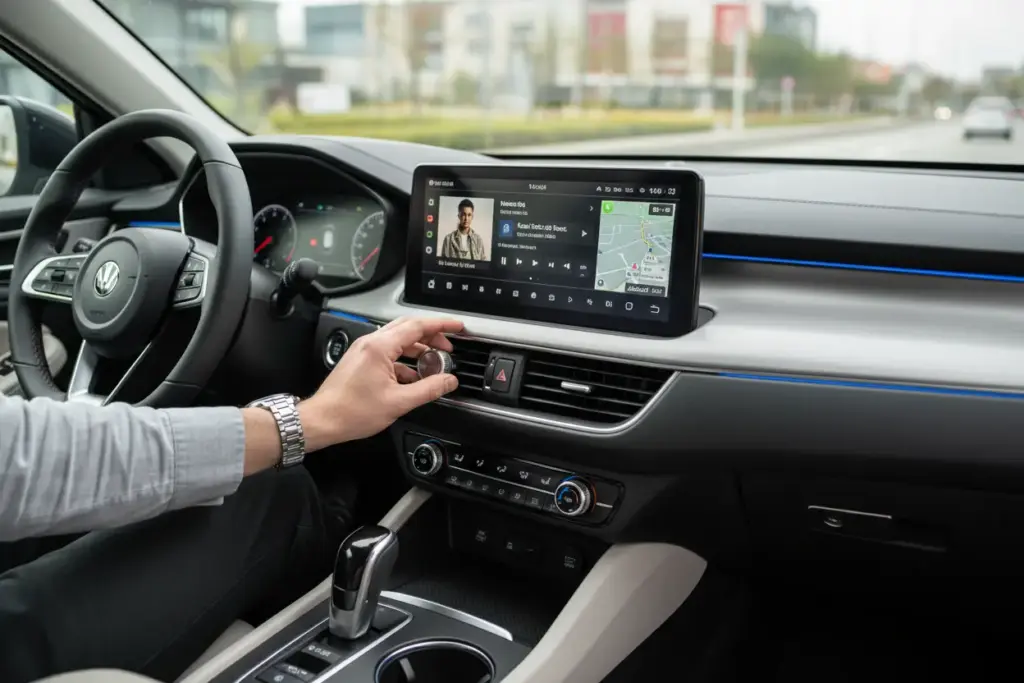
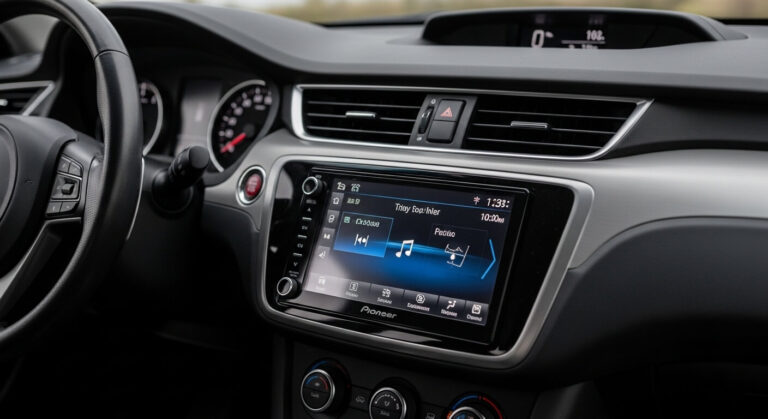
Antes de mergulharmos em configurações complexas de software, precisamos olhar para o básico: o sistema de som do próprio veículo. Muitas vezes, a solução para um áudio baixo está literalmente ao alcance das nossas mãos, nos botões físicos do painel.
A maioria das centrais multimídias modernas gerencia diferentes fluxos de áudio de forma independente. Isso significa que o volume do rádio FM pode estar em um nível, enquanto o volume das instruções de navegação está em outro, totalmente distinto.
O Conceito de Canais de Áudio Independentes
Em nossa experiência técnica, identificamos que os carros tratam o áudio do Android Auto como um canal de “Prompts” ou “Orientação”. Se você tentar aumentar o volume enquanto a música toca, aumentará apenas o entretenimento, não a voz do GPS.
O segredo é aguardar o momento exato em que o Waze começa a falar. Quando a voz do assistente iniciar a instrução de uma curva, gire o botão de volume ou pressione o comando no volante imediatamente para ajustar aquele canal específico.
Diferença entre Rádio, Mídia e Navegação
É comum que usuários se sintam confusos quando o volume volta ao normal após uma instrução. Isso ocorre porque o sistema retorna ao canal de mídia anterior. Nós recomendamos testar essa alternância com o carro estacionado para entender o comportamento da sua central.
Verifique se não há nenhuma limitação de volume máximo nas configurações do próprio sistema de som do carro. Algumas montadoras impõem limites para proteger os alto-falantes, o que pode afetar a percepção de volume do Waze durante a condução.
Ajustando o Volume do Waze no Android Auto
Aprender como aumentar o volume do waze no android auto requer navegar pelos menus internos do aplicativo projetado na tela. Embora o controle físico seja eficiente, o ajuste fino de sensibilidade e saída sonora é feito através da interface digital do Waze.
Nós recomendamos que esse ajuste seja feito antes de iniciar a viagem. Com o veículo parado, abra o Waze na central multimídia e procure pelo ícone de engrenagem ou pelas opções de som que aparecem no menu lateral ou inferior.
Passo a Passo nas Configurações Internas
Dentro do menu do Waze no Android Auto, você encontrará a seção “Voz e Som”. Lá, existe uma barra de rolagem específica para o volume das instruções. Certifique-se de que essa barra não esteja no nível mínimo, o que silenciaria as orientações.
- Toque no ícone de menu do Waze na tela do carro.
- Selecione a opção “Configurações” ou o ícone de som.
- Localize o controle deslizante de volume de orientação.
- Deslize para a direita para aumentar a intensidade sonora.
Seleção de Saída de Áudio e Bluetooth
Em alguns sistemas, o Waze permite escolher se o áudio deve ser reproduzido pelos alto-falantes do carro ou pelo alto-falante do telefone. Nós sempre orientamos a manter a opção “Reproduzir som pelos alto-falantes do carro” ativada para maior clareza.
Se o seu sistema utiliza conexão sem fio, pode haver um pequeno atraso ou redução na fidelidade sonora. Ajustar o volume dentro do app ajuda a compensar essas perdas comuns em conexões Bluetooth ou Wi-Fi Direct usadas pelo Android Auto Wireless.
Caso você ainda tenha dúvidas sobre o papel do Android Auto e como ele pode elevar sua experiência ao dirigir, vale a pena conferir o vídeo do canal Aprendemos Juntos, no qual, ele explica um pouco mais sobre esse sistema.
Configurações de Áudio do Smartphone
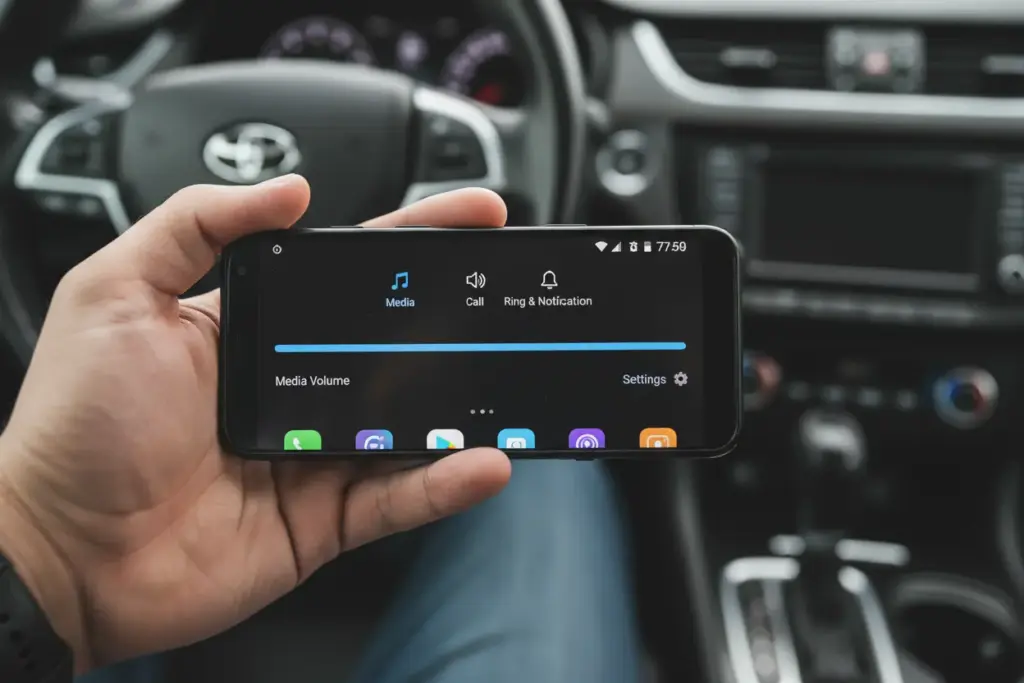
O smartphone é o “cérebro” da operação, e suas configurações internas impactam diretamente o que ouvimos no carro. Mesmo que o volume da central multimídia esteja no máximo, se o volume de mídia do celular estiver baixo, o som final será insuficiente.
Nós notamos que muitos usuários esquecem que o Android gerencia volumes separados para toques, alarmes e mídia. O Android Auto utiliza o canal de Mídia para transmitir as instruções de voz do Waze e as músicas de aplicativos como Spotify.
Ajustando o Volume de Mídia no Dispositivo
Ao conectar o celular ao carro, certifique-se de que o volume de mídia do aparelho esteja configurado em pelo menos 80%. Isso garante que o sinal enviado para a central multimídia seja forte o suficiente para ser amplificado sem distorções.
Você pode ajustar isso usando os botões laterais do smartphone. Em nossos testes, percebemos que alguns aparelhos “lembram” o volume configurado para quando estão conectados ao carro, o que facilita muito o uso contínuo.
Otimização de Som e Equalização
Muitos smartphones modernos possuem recursos de otimização de áudio, como Dolby Atmos ou equalizadores personalizados. Embora melhorem a música, às vezes podem tornar a voz do Waze abafada ou metálica.
Experimente desativar efeitos de som surround se sentir dificuldade em entender as instruções de voz. Nós acreditamos que uma configuração de áudio “Flat” (plana) costuma ser a melhor escolha para clareza em sistemas de navegação automotiva.
Dicas Extras para um Áudio Mais Claro
Para obter a melhor experiência sonora, não basta apenas aumentar o volume; a clareza do áudio é fundamental. Existem pequenos ajustes e verificações que podem eliminar ruídos e garantir que você ouça cada instrução com perfeição.
Nós sempre enfatizamos a importância de verificar o estado físico das conexões. Um cabo USB de má qualidade ou desgastado pode causar interferências eletromagnéticas que resultam em estalos ou áudio baixo e distorcido no Android Auto.
O Modo “Não Perturbe” e Notificações
Verifique se o modo “Não Perturbe” do seu smartphone não está configurado para silenciar sons de mídia. Em alguns casos, essa configuração pode conflitar com o Android Auto, reduzindo o volume das instruções de navegação sem aviso prévio.
Nós recomendamos criar uma rotina de automação no celular para que, ao conectar ao carro, o modo de som seja ajustado automaticamente. Isso evita que você precise mexer no aparelho enquanto dirige, focando apenas na estrada.
Qualidade do Cabo USB e Conexão Wireless
Se você utiliza o Android Auto via cabo, escolha sempre modelos originais ou com certificação de alta velocidade. Para conexões sem fio, certifique-se de que não existam outros dispositivos Bluetooth tentando parear com o celular simultaneamente.
A interferência de outros sinais pode causar cortes no áudio do Waze. Em nossos projetos de consultoria automotiva, vimos que manter o Wi-Fi e o Bluetooth limpos de conexões desnecessárias melhora significativamente a estabilidade do som.
Solução de Problemas Comuns de Áudio
É frustrante quando o áudio do Waze simplesmente para de funcionar ou apresenta falhas intermitentes. Esses problemas geralmente têm causas simples que podem ser resolvidas com alguns passos de diagnóstico que nós aplicamos em nossa rotina.
Se você perceber que o som está “picotando”, o primeiro passo é reiniciar tanto o aplicativo Waze quanto a central multimídia. Às vezes, um erro de buffer no processamento do áudio pode causar esses engasgos incômodos.
| Problema | Causa Provável | Solução Sugerida |
|---|---|---|
| Sem som no Waze | Opção “Silenciar” ativada | Verifique o ícone de alto-falante na tela do Waze. |
| Áudio muito baixo | Volume de mídia do celular baixo | Aumente o volume no smartphone antes de conectar. |
| Voz distorcida | Cabo USB danificado | Substitua o cabo por um modelo original ou premium. |
| Som saindo no celular | Configuração de saída incorreta | Mude a saída para “Alto-falantes do carro” no app. |
Lidando com Áudio Intermitente
O áudio intermitente pode ser causado por conflitos entre aplicativos. Se você estiver usando o Waze e um player de música simultaneamente, tente pausar a música para ver se o som da navegação se estabiliza.
Nós observamos que limpar o cache do aplicativo Android Auto e do Waze nas configurações do smartphone resolve grande parte dos problemas de software. Isso remove arquivos temporários que podem estar corrompidos e afetando o processamento de áudio.
Atualizações e Compatibilidade
Manter o software atualizado é a regra de ouro para qualquer entusiasta de tecnologia automotiva. O Google e o Waze lançam atualizações frequentes que corrigem bugs de áudio e melhoram a compatibilidade com novos modelos de carros.
Nós recomendamos ativar as atualizações automáticas na Play Store. Versões obsoletas do Waze podem apresentar falhas de comunicação com as versões mais recentes do Android Auto, resultando em problemas de volume que parecem insolúveis.
A Importância do Firmware da Central Multimídia
Muitas vezes focamos apenas no celular, mas a própria central multimídia do carro possui um firmware que pode precisar de atualização. Verifique no site do fabricante do seu veículo se existem correções disponíveis para o sistema de som.
Em nossa experiência, atualizações de firmware da montadora podem resolver problemas de eco e baixa sensibilidade do microfone, além de estabilizar a saída de áudio para aplicativos de terceiros como o Waze.
Versões do Android e Requisitos Mínimos
Certifique-se de que seu smartphone esteja rodando uma versão do Android compatível com as funcionalidades mais recentes. Versões muito antigas do sistema operacional podem não suportar o gerenciamento avançado de canais de áudio exigido pelo Android Auto moderno.
Nós acreditamos que usar hardware e software em harmonia é o que garante uma direção tranquila. Se o seu dispositivo for muito antigo, talvez seja hora de considerar um upgrade para garantir que todos os recursos de segurança e navegação funcionem plenamente.
Personalizando a Experiência de Navegação
Além do volume, a personalização do áudio no Waze pode tornar suas viagens muito mais agradáveis. Você pode escolher diferentes tipos de vozes, desde orientações tradicionais até pacotes de voz divertidos e temáticos.
Nós gostamos de explorar as opções de “Voz Waze” para encontrar aquela que possui a melhor dicção e clareza nos alto-falantes do carro. Algumas vozes sintetizadas são mais fáceis de entender em ambientes com muito ruído de estrada.
Alertas vs. Instruções Completas
Você pode configurar o Waze para emitir apenas alertas (como radares e perigos) ou as instruções completas de navegação curva a curva. Se você já conhece o caminho, deixar apenas os alertas ajuda a reduzir a interrupção da sua música.
Essa configuração é encontrada no menu de som. Nós sugerimos testar o modo “Apenas Alertas” em trajetos rotineiros para manter o foco no trânsito sem o excesso de informações sonoras, mantendo o volume em um nível confortável.
Preferências de Rota e Avisos Sonoros
Personalize como e quando o Waze deve falar com você. É possível ajustar a antecedência dos avisos sonoros, garantindo que você tenha tempo suficiente para mudar de faixa após ouvir a instrução em um volume adequado.
Em nossos testes práticos, percebemos que um Waze bem configurado atua como um verdadeiro co-piloto. Ao dominar os ajustes de volume e personalização, você eleva o nível de sua experiência tecnológica ao volante, unindo informação e segurança.
Eleve a Experiência Sonora!
Garantir que as orientações do Waze sejam audíveis no Android Auto é um detalhe que faz toda a diferença na sua experiência ao volante. Com as dicas e passos que nós compartilhamos, você agora tem o controle total sobre o áudio da sua navegação, transformando cada trajeto em algo mais seguro e prazeroso.
Lembre-se que a tecnologia automotiva está em constante evolução, e pequenas otimizações como essas podem aprimorar significativamente seu dia a dia. Nós esperamos que este guia tenha sido útil para você aproveitar ao máximo seu sistema.
Para continuar por dentro das últimas novidades em tecnologia automotiva, dicas de acessórios e manutenção, visite nosso blog Carros Tech regularmente e compartilhe este conteúdo com outros entusiastas!
Dúvidas Frequentes
1. Como aumentar o volume do Waze no Android Auto se o som do carro já está alto?
Nós recomendamos que você ajuste o botão de volume do próprio veículo no exato momento em que o Waze estiver emitindo uma instrução de voz. Além disso, verifique se o nível de som nas configurações internas do Waze, dentro da interface do Android Auto, está definido como alto.
2. O volume do meu smartphone interfere no áudio do Android Auto?
Sim, o volume de mídia do seu celular funciona como uma base para o sistema de som do carro. Nós orientamos que você mantenha o volume de mídia do aparelho em um nível elevado antes de conectá-lo para facilitar como aumentar o volume do Waze no Android Auto de forma eficaz.
3. Por que a música continua alta e não consigo ouvir as instruções do Waze?
Isso acontece porque o sistema gerencia canais de áudio diferentes para música e navegação. Nós sugerimos acessar as configurações de som do Waze e marcar a opção para que as instruções de voz sejam priorizadas, garantindo que o alerta de navegação se sobreponha à música.
4. O que fazer se o áudio do Waze estiver falhando ou sem som?
Nós indicamos verificar se o aplicativo não está no modo “mudo” diretamente na tela do carro e conferir a integridade do cabo USB. Caso o problema persista, recomendamos limpar o cache do Android Auto e do Waze para garantir que as atualizações de software estejam funcionando corretamente.