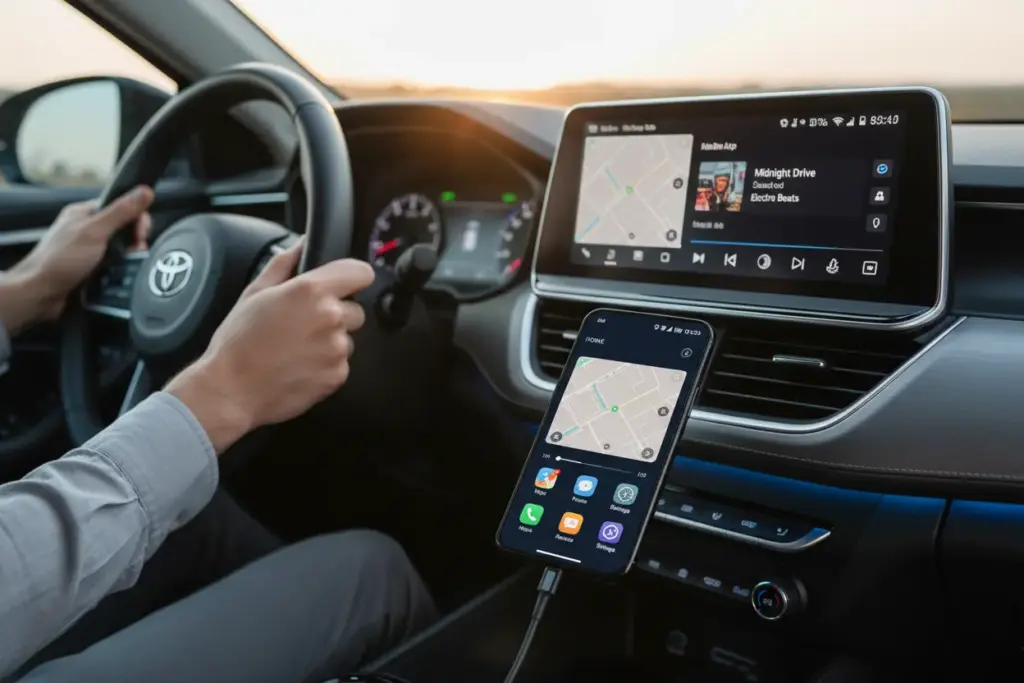
O Android Auto conecta de duas formas: via cabo USB ou sem fio. O cabo funciona em qualquer carro com Android Auto, desde que a porta USB suporte transferência de dados.
O sem fio funciona apenas em carros com Android Auto wireless explicitamente listado nas especificações da central, e mesmo nesses modelos a primeira conexão precisa ser feita uma vez via cabo para parear o celular.
| Método | O que o carro precisa | O que o celular precisa | Quando usar |
|---|---|---|---|
| Cabo USB | Porta USB com suporte a dados | Android 6.0 ou superior, cabo de dados | Qualquer situação, mais estável |
| Sem fio | Android Auto wireless especificado | Android 11 ou superior | Conveniência diária sem cabo |
| Adaptador wireless | Porta USB com Android Auto cabeado | Android 9 ou superior | Adicionar wireless a centrais com cabo apenas |
Conectar via cabo USB: passo a passo
A configuração oficial do Android Auto pelo Google confirma que o sistema está integrado ao Android e não precisa de instalação separada. O processo é direto:
- Ligue o carro e aguarde a central multimídia carregar completamente
- Conecte o cabo USB ao celular e à porta USB da central (não à porta de carregamento, se houver separadas)
- No celular, aparece uma notificação ou tela perguntando se deseja usar o Android Auto
- Confirme e aceite as permissões solicitadas
- A interface do Android Auto aparece na tela da central
Na primeira conexão, o Android Auto solicita permissões de localização, contatos e acesso a notificações. Aceitar todas é necessário para que as funções de navegação, chamadas e mensagens funcionem.
Ponto de atenção com o cabo: muitos cabos USB vendidos com carregadores são de carregamento apenas, sem os fios de dados. O Android Auto não inicializa com esses cabos. O celular carrega, mas a central não reconhece o Android Auto. Usar o cabo original do celular ou um cabo certificado para transferência de dados resolve.
Conectar sem fio: o que o carro e o celular precisam

O Android Auto sem fio não é um upgrade automático do sistema com fio. É uma especificação separada que precisa estar listada explicitamente na central multimídia. Uma central com Android Auto cabeado não passa a funcionar sem fio com nenhuma configuração.
Requisitos obrigatórios:
- Central com “Android Auto wireless” nas especificações (não apenas “Android Auto”)
- Celular com Android 11 ou superior
- Wi-Fi e Bluetooth ativos no celular
Procedimento para primeira conexão sem fio:
- Conecte uma vez via cabo para parear o celular com a central
- Durante essa primeira conexão com fio, a central e o celular estabelecem o perfil de conexão wireless
- Desconecte o cabo
- Nas próximas vezes, aproximar o celular do carro inicia a conexão automaticamente via Bluetooth e Wi-Fi
Se pular a etapa do cabo, a conexão wireless não funciona porque o handshake inicial de pareamento não foi feito. O artigo sobre como conectar Android Auto sem fio detalha os modelos de celular e centrais compatíveis e o passo a passo completo para cada fabricante.
O que aparece na tela na primeira conexão
A primeira vez que o Android Auto conecta, a central exibe uma tela de boas-vindas com termos de uso e solicita permissões. O processo leva de 30 a 60 segundos.
Após aceitar, a interface padrão do Android Auto aparece com:
- Botão de início (home)
- Mapa de navegação (Google Maps ou Waze)
- Player de música
- Telefone e mensagens
- Botão do Google Assistente
O Waze não aparece automaticamente para todos os usuários. Se o ícone não estiver no menu, é necessário habilitar o app nas configurações do Android Auto no celular. O artigo sobre como usar o Waze no Android Auto explica o procedimento de habilitação e os problemas mais comuns.
Por que o Android Auto não conecta: 5 causas em ordem de frequência
1. Cabo sem suporte a dados: a causa mais comum. Testar com o cabo original do celular antes de qualquer outra verificação.
2. Porta USB errada: algumas centrais têm uma porta USB para carregamento e outra para dados/Android Auto. Verificar no manual da central qual porta é designada para o Android Auto.
3. Android Auto desativado no celular: em celulares com Android 12 ou superior, o Android Auto às vezes aparece nas configurações de apps especiais. Verificar em Configurações do celular, ir em Apps, localizar Android Auto e confirmar que não está desativado.
4. Permissões negadas na primeira conexão: se as permissões foram negadas na primeira vez, o Android Auto não inicia nas próximas conexões. Resolver acessando Configurações do celular, Android Auto, Permissões e concedendo acesso a localização, contatos e notificações.
5. Versão desatualizada do Android Auto: atualizações frequentes do app corrigem compatibilidades com novas versões de Android e centrais. Verificar na Play Store se há atualização disponível antes de tentar outras soluções.
A página de primeiros passos do Android Auto mantida pelo Google documenta os requisitos mínimos atualizados e os passos de verificação para cada problema de conexão.
Android Auto projetado vs. Android incorporado: a diferença que confunde
Muitas centrais multimídia vendidas no Brasil com “Android” no nome não são Android Auto. São centrais com Android embutido, um sistema operacional Android instalado diretamente na central, independente do celular.
| Tipo de sistema | Como funciona | Celular necessário | Apps |
|---|---|---|---|
| Android Auto (projeção) | Projeta a interface do celular na central | Sim, sempre conectado | Apenas apps aprovados pelo Google |
| Android incorporado | Central tem Android nativo instalado | Não, opcional | Apps instalados diretamente na central |
| Android Auto wireless | Projeção sem cabo após primeiro pareamento | Sim, Android 11+ | Apenas apps aprovados pelo Google |
A confusão acontece porque os dois são chamados de “Android” e muitas centrais com Android incorporado têm o app ZLink ou TLink para simular o Android Auto. Para saber o tipo da sua central, verificar nas especificações se aparece “Android Auto” com o logo oficial do Google. Se aparecer apenas “Android”, é um sistema incorporado.
Para quem está escolhendo uma central nova, o artigo sobre central multimídia 2 DIN explica as diferenças entre os três tipos de sistema e qual vale para cada uso.
Perguntas frequentes
O Android Auto funciona em qualquer carro?
Funciona em qualquer carro que tenha uma central com suporte declarado ao Android Auto. Carros mais antigos sem Android Auto na central original podem usar adaptadores ou instalar uma central aftermarket compatível. O sistema não funciona em centrais de fábrica sem suporte, mesmo com cabos e apps.
Precisa de internet para usar o Android Auto?
O Android Auto funciona sem internet para chamadas, música salva no celular e navegação com mapas baixados offline. Para rotas em tempo real no Waze, streaming de música e atualizações de trânsito, a conexão de dados é necessária. A conexão é feita pelo plano de dados do celular, não pelo Wi-Fi da central.
Por que o carro pede para “confiar no computador”?
Essa mensagem aparece em celulares Samsung e alguns outros modelos como protocolo de segurança do Android ao conectar via USB. Tocar em “Confiar” ou “Permitir” libera a transferência de dados necessária para o Android Auto. Negar bloqueia a inicialização.
O Android Auto descarrega a bateria do celular mais rápido?
Sim, porque mantém a tela do celular ativa e usa processamento intensivo para projetar a interface. A maioria das centrais fornece corrente pela porta USB, o que carrega o celular parcialmente enquanto usa. Se o celular descarregar mesmo conectado, a corrente da porta USB não é suficiente para compensar o consumo.
O Android Auto funciona com iPhone?
Não. iPhones usam o CarPlay, o equivalente da Apple para projeção no carro. Os dois sistemas não são intercambiáveis. Uma central com Android Auto não roda CarPlay e vice-versa. Centrais que suportam os dois têm essa informação explícita nas especificações.