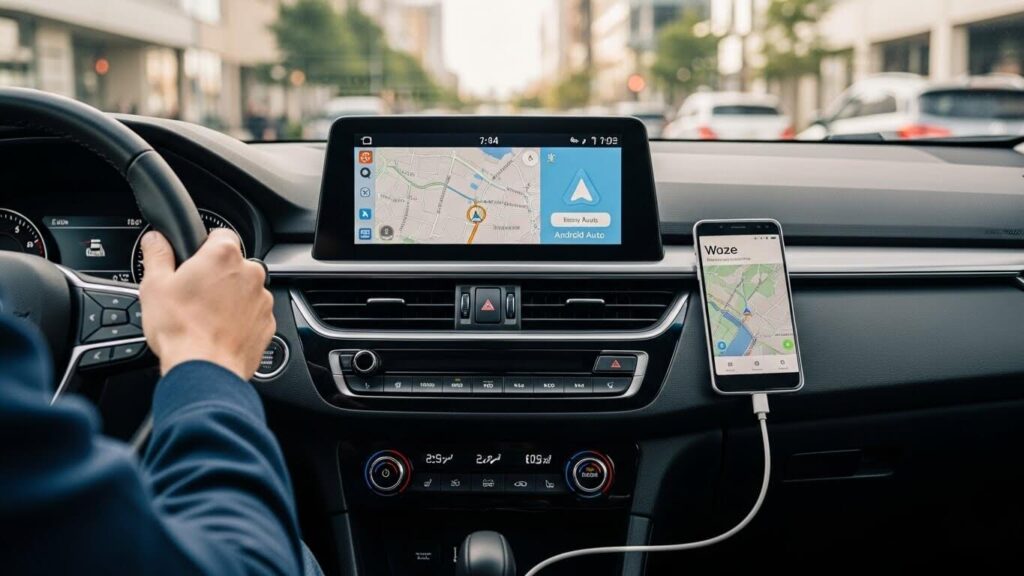
Você já passou pela situação estressante de estar dirigindo em uma cidade desconhecida, segurando o celular com uma mão para ver o mapa e tentando trocar de marcha com a outra? Além de ser extremamente perigoso e gerar multas pesadas, essa prática tira todo o conforto da viagem. O Waze revolucionou a forma como dirigimos, fugindo do trânsito e avisando sobre perigos na via, mas ele só é realmente seguro quando integrado ao sistema de som ou à tela do veículo.
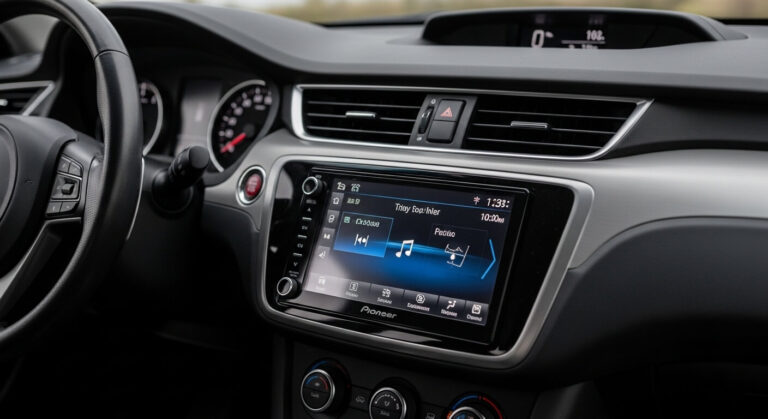
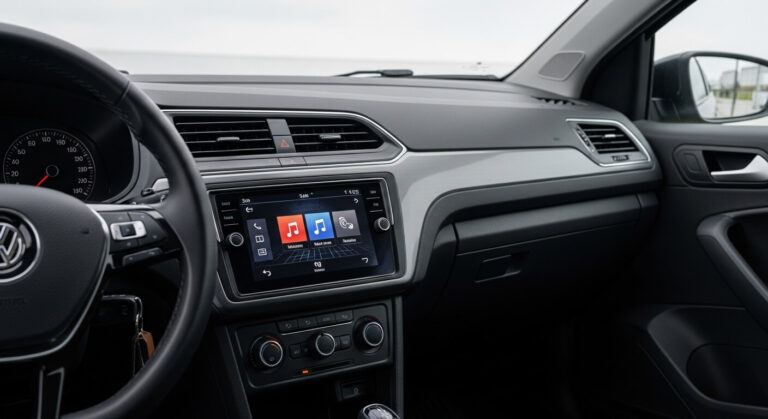
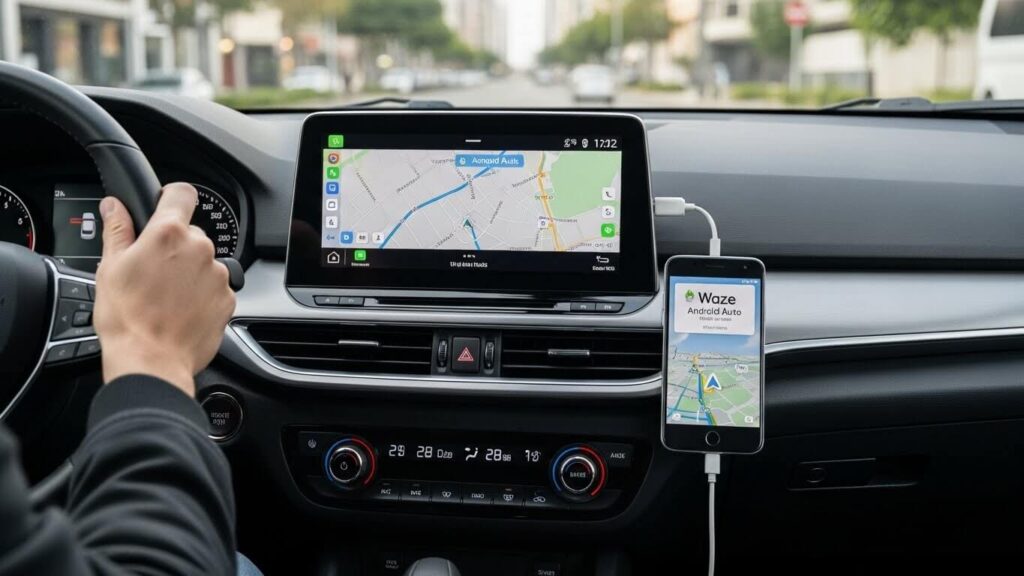
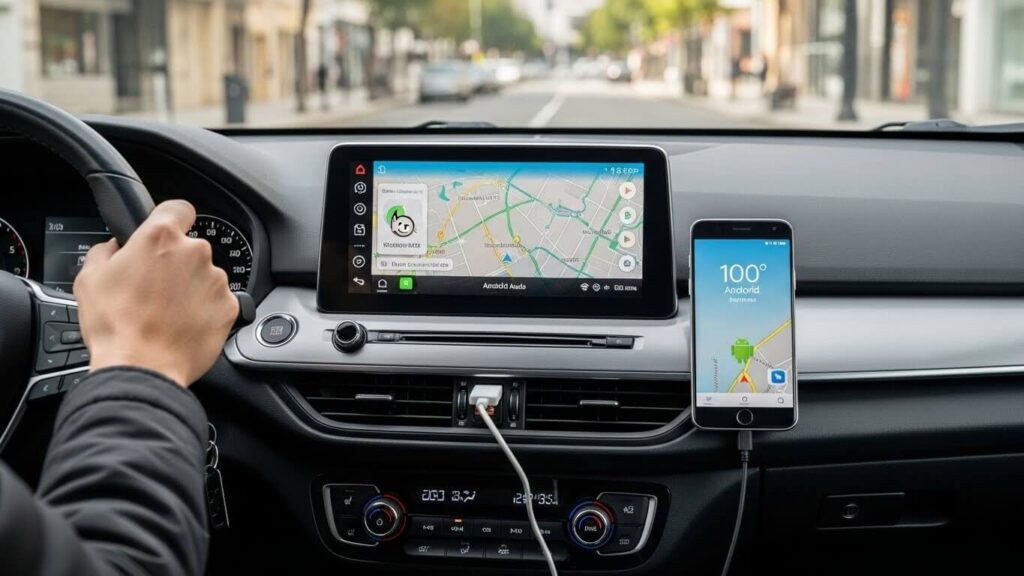
A maneira mais segura de integrar o aplicativo é através dos sistemas Android Auto ou Apple CarPlay. Conecte seu smartphone à porta USB original do veículo (ou via Wi-Fi em modelos compatíveis), aceite as permissões na tela e selecione o ícone do Waze na multimídia. Caso seu carro não possua tela, ative o Bluetooth, pareie o celular e configure a saída de áudio do aplicativo para “Tocar no alto-falante do veículo”.
Neste conteúdo que preparamos, vamos explorar todas as possibilidades. Desde os carros zero quilômetro com telas gigantes até os veículos mais antigos que contam apenas com um rádio simples. Vamos ensinar truques para o GPS não falhar, como economizar bateria durante o uso e qual a melhor forma de visualizar o mapa.
A Importância de Utilizar o Waze no Carro
Antes de falarmos sobre cabos e configurações, é fundamental entender por que essa integração é vital. Não se trata apenas de luxo ou “frescura” tecnológica.
Segurança Ativa
Quando você projeta o Waze na tela do carro ou usa o áudio via Bluetooth, seus olhos passam menos tempo focados numa tela pequena de celular e mais tempo na estrada. O Waze integrado permite comandos de voz. Você pode dizer “Ok Google, ir para casa” sem tirar as mãos do volante. Isso reduz drasticamente o risco de colisões traseiras por distração.
Economia de Tempo e Combustível
O Waze não é apenas um mapa; é uma rede social de motoristas. Ele sabe onde o trânsito parou em tempo real. Ao conectar waze no carro de forma eficiente, você garante que as instruções de desvio cheguem alto e claro, evitando que você perca a entrada daquela rua que salvaria 20 minutos do seu trajeto. Menos tempo no trânsito significa menos combustível queimado.
Alertas de Perigo
Buracos, carros parados no acostamento, objetos na pista e fiscalização. Receber esses alertas pelos alto-falantes do carro garante que você ouça o aviso mesmo se estiver ouvindo música alta ou conversando com passageiros.
Como Conectar de Forma Correta no Android Auto
Se você possui um smartphone Android e um carro fabricado (geralmente) a partir de 2016, é muito provável que você tenha acesso ao Android Auto. Essa é a “Meca” da conectividade.
1. Conexão Via Cabo USB (A Mais Comum)
A maioria dos carros populares (como Chevrolet Onix antigo, Hyundai HB20 até 2020, VW Gol) exige cabo.
- O Cabo Certo: 90% dos problemas de conexão acontecem aqui. Não use o cabo que você comprou no sinal ou em loja de conveniência. Use o cabo original do celular ou um certificado para transferência de dados. Cabos baratos servem apenas para carregar a bateria e não transmitem a imagem do Waze.
- O Processo:
- Com o carro parado e o freio de mão puxado, plugue o cabo na porta USB (geralmente a que tem um desenho de celular ou tridente USB).
- O celular vai pedir permissão. Clique em “Aceitar” ou “Continuar”.
- A tela do carro mudará para a interface do Android Auto.
- Toque no ícone do Waze (se o Google Maps abrir primeiro, clique no menu de apps e troque).
2. Conexão Sem Fio (Wireless)
Carros mais novos (Fiat Pulse, VW Nivus, Honda City 2022+) já possuem essa tecnologia.
- Como funciona: Ele usa o Wi-Fi interno da multimídia para transmitir dados e o Bluetooth para chamadas.
- Passo a Passo:
- Ative o Bluetooth e o Wi-Fi do celular.
- Faça o pareamento Bluetooth normal com o carro.
- Assim que conectar, uma mensagem aparecerá na tela do carro: “Deseja ativar o Android Auto?”. Confirme.
- Pronto. Toda vez que você ligar o carro, o Waze aparecerá sozinho em cerca de 10 a 20 segundos.
Dica de Ouro do Carros Tech
Se o Android Auto não abrir o Waze, abra o aplicativo no celular antes de conectar o cabo. Em seguida, plugue o cabo. Isso força o sistema a priorizar o aplicativo que já está rodando em segundo plano.
Como Utilizar o Waze via Bluetooth e Espelhamento
“Mas Carros Tech, meu carro é um modelo 2012 e só tem aquele rádio simples com Bluetooth, sem tela. Eu não posso usar o Waze integrado?”
Pode e deve! A integração aqui é sonora, o que já ajuda muito na segurança.
Configurando a Saída de Áudio
O segredo para conectar waze no carro via Bluetooth está nas configurações do próprio aplicativo. Muitas vezes, o rádio está no Bluetooth, mas o Waze insiste em falar pelo celular (que está baixo).
- Conecte o celular ao Bluetooth do carro.
- Abra o Waze.
- Toque em “Meu Waze” e depois no ícone de Engrenagem (Configurações).
- Vá em Voz e Som.
- Procure por “Reproduzir som via”.
- Selecione “Dispositivo padrão” ou o nome do seu Bluetooth.
- Importante: Ative a opção “Tocar como chamada Bluetooth” se o seu rádio for muito antigo. Nessa função, quando o Waze falar, o rádio vai “achar” que é uma ligação telefônica, vai pausar a música, falar a instrução e voltar a música depois. É genial para carros mais velhos.
Aplicativos de Espelhamento (MirrorLink)
Algumas centrais multimídia antigas não têm Android Auto, mas têm “MirrorLink“.
- Infelizmente, essa tecnologia foi descontinuada pela Samsung e outros fabricantes. Hoje em dia, é muito difícil fazer funcionar de forma estável.
- Nossa recomendação: Se sua central não tem Android Auto/CarPlay, é mais eficiente usar um bom suporte de celular e o áudio via Bluetooth do que tentar lutar com aplicativos de espelhamento que travam o tempo todo.
Para facilitar a sua vida, criamos esta tabela comparativa para você entender qual o melhor método para o seu caso:
Métodos de Conexão do Waze
| Método | Qualidade Visual | Estabilidade | Carregamento | Prós | Contras |
| Cabo USB (Android Auto/CarPlay) | Alta (HD) | Altíssima | Sim (Lento) | Melhor conexão, sem delay | Fio pendurado no painel |
| Wireless (Sem Fio) | Alta (HD) | Média/Alta | Não (Drena bateria) | Conforto total, celular no bolso | Aquece o celular, gasta muita bateria |
| Bluetooth (Áudio) | Nenhuma (Tela do celular) | Alta | Depende de carregador | Funciona em qualquer carro | Visualização pequena na tela do celular |
| Suporte de Ventosa | Nenhuma | Variável | Não | Barato e universal | Celular pode cair ou aquecer no sol |
Conexão do Waze via CarPlay (iPhone)
Para os usuários da Apple, o processo costuma ser mais fluido (“It just works”), mas tem suas pegadinhas.
A Simplicidade do iOS
Diferente do Android, que às vezes exige instalar o app “Android Auto” em celulares antigos, o CarPlay já nasce dentro do iPhone.
- Certifique-se de que a Siri está ativada. O CarPlay não funciona se a Siri estiver desligada.
- Plugue o cabo Lightning (ou USB-C no iPhone 15) na porta USB do carro.
- Desbloqueie o iPhone. Ele vai perguntar: “Permitir CarPlay com o iPhone bloqueado?”.
- Responda SIM. Isso é crucial para que você não precise tirar o celular do bolso ou desbloquear a tela toda vez que entrar no carro.
Waze vs. Apple Maps
Por padrão, o CarPlay costuma abrir o Apple Maps.
- Para mudar isso, você não consegue definir o Waze como “padrão do sistema” (a Apple não deixa), mas o CarPlay lembra da sua última escolha.
- Abra o Waze na tela do carro uma vez. Na próxima viagem, ele tentará abrir o último app de navegação usado.
O Painel “Dashboard”
Nas atualizações mais recentes do iOS, o CarPlay introduziu uma tela dividida (Dashboard) que mostra o mapa, a música e a agenda ao mesmo tempo.
O Waze já é compatível com isso! Se ele não aparecer na tela dividida, vá na App Store e atualize o aplicativo. Ver o mapa e a música do Spotify lado a lado é o auge da produtividade ao volante.
Dicas para Evitar Erros
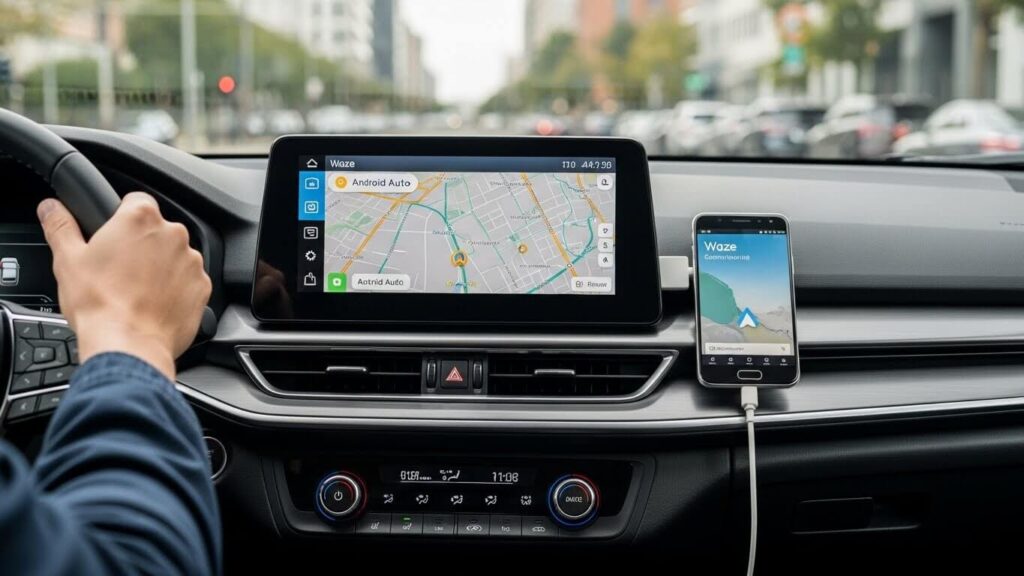
Em nossos testes no Carros Tech, identificamos os problemas mais irritantes que impedem você de conectar waze no carro e como resolvê-los.
1. “Buscando Rede” ou “Sem GPS”
Você conecta o celular, o mapa aparece na tela do carro, mas a seta fica cinza e parada.
- Causa: O celular está em um local onde não consegue ver os satélites (como dentro do porta-luvas fechado ou num console central muito fundo).
- Solução: Mesmo usando conexão sem fio, tente deixar o celular próximo ao para-brisa ou no console central aberto. O metal do teto do carro bloqueia o sinal. O vidro é o melhor amigo do GPS.
2. O Celular Superaquecido
O Waze exige muito do processador. O Android Auto sem fio exige muito do Wi-Fi. A soma desses dois fatores gera calor.
- Se o celular esquentar demais, ele entra em modo de proteção: a tela do carro começa a travar, o GPS fica lento e o carregamento para.
- Dica Profissional: Se for fazer uma viagem longa usando Waze sem fio, coloque o celular em um suporte que fique na frente da saída de ar condicionado. O ar gelado manterá o processador frio e o sistema fluido.
3. Conflito de Bluetooth
Você entra no carro e o Waze não fala nada.
- Verifique se o seu celular não conectou automaticamente ao seu fone de ouvido Bluetooth que ficou na mochila ou ao smartwatch. O áudio pode estar saindo lá. Desligue os outros dispositivos ou force a conexão com o carro.
Técnicas para Melhorar a Eficiência do GPS
Saber conectar é o primeiro passo. Saber usar com maestria é o que diferencia o motorista amador do expert.
Comandos de Voz
A melhor forma de usar o Waze conectado é não tocar nele.
- No Android Auto, toque no ícone do microfone ou diga “Ok Google”.
- Diga: “Reportar acidente” ou “Reportar polícia”.
- Diga: “Navegar para Posto de Gasolina”.
Isso mantém seus olhos na via e ajuda a comunidade.
Configuração de Rotas
Antes de sair da garagem, verifique as rotas na tela do carro. O Waze costuma oferecer 3 opções.
Muitas vezes, a rota “mais rápida” economiza 1 minuto, mas te coloca em uma “boca de fumo” ou estrada de terra esburacada.
Ao conectar waze no carro, clique no botão “Rotas” na tela da multimídia para visualizar o trajeto geral. Se vir muitos ziguezagues em áreas cinzas do mapa, desconfie e escolha a rota principal, mesmo que demore 2 minutos a mais.
Otimização de Bateria
Usar Waze consome cerca de 10% a 15% de bateria por hora em celulares médios.
- Se seu carro tem Android Auto sem fio, mas não tem carregador por indução (wireless charger), use o cabo.
- Carregar via cabo é sempre mais rápido e gera menos calor do que a indução. Chegar no destino com 5% de bateria é um risco desnecessário.
Conexão em Carros Alugados
Uma situação comum: você viaja, aluga um carro e quer usar o Waze.
- Cuidado com a Privacidade: Ao conectar via cabo, o Android Auto/CarPlay não transfere seus arquivos para o carro, apenas projeta a imagem. É seguro.
- Cuidado com o Bluetooth: Se você parear via Bluetooth (sem Android Auto), sua agenda de contatos e histórico de chamadas serão baixados para o carro.
- Ação: Antes de devolver o carro na locadora, vá nas configurações da multimídia, em “Dispositivos Pareados” e exclua o seu celular. Não deixe seus dados para o próximo motorista ver.
Conclusão
A tecnologia automotiva avançou para tornar nossas vidas mais fáceis, e saber conectar waze no carro é uma habilidade essencial para o motorista moderno. Não se trata apenas de não se perder; trata-se de dirigir com previsibilidade, segurança e conforto.
No Carros Tech, acreditamos que a melhor multimídia é aquela que você não precisa olhar o tempo todo. Seja via cabo USB de alta qualidade, conexão wireless moderna ou o bom e velho Bluetooth de áudio, o importante é que as instruções cheguem até você de forma clara, permitindo que sua atenção esteja onde realmente importa: na estrada e nas pessoas ao seu redor.
Lembre-se: a tecnologia falha. Tenha sempre um cabo reserva no porta-luvas e mantenha seu aplicativo atualizado. O Waze é uma ferramenta poderosa, mas o piloto ainda é você.
E no seu carro? A conexão é fácil ou você precisa fazer alguma “gambiarra” para funcionar? Já passou algum perrengue porque o GPS parou de falar no meio do caminho? Continue ligado em nosso site e fique por dentro das novidades!
Perguntas Frequentes
O Waze não aparece no meu Android Auto, só o Google Maps. O que fazer?
Isso é comum porque o Google (dono de ambos) prioriza o Maps. Na tela do carro, procure um ícone redondo (menu) que lista todos os apps. O Waze deve estar lá. Se não estiver, abra a Play Store no seu celular e verifique se o Waze está atualizado. Em alguns casos, você precisa abrir o app Waze no celular, ir em Configurações > Geral e ativar a integração.
Posso usar o Waze na tela do carro e mexer no celular ao mesmo tempo?
Depende. No Apple CarPlay, sim. Você pode deixar o mapa na tela do carro e abrir o WhatsApp no celular (embora não recomendemos fazer isso dirigindo!). No Android Auto, o sistema geralmente trava a tela do celular com uma mensagem “Android Auto está em execução” para evitar distrações. Você teria que sair do modo de direção para usar o aparelho.
Conectar waze no carro gasta meus dados móveis?
Sim. O Waze precisa de internet para baixar os mapas e as informações de trânsito em tempo real. O consumo não é absurdo (alguns megabytes por hora), mas se você dirige o dia todo (Uber/Táxi), isso pode impactar seu plano. Uma dica é baixar os “Mapas Offline” no Google Maps como backup, embora o Waze especificamente não tenha um modo offline verdadeiro para rotas longas.
Por que o volume da música é alto e a voz do Waze é baixa?
Os carros modernos têm controles de volume separados. O segredo é: aumente o volume do rádio exatamente no momento em que o Waze estiver falando. Quando a voz do GPS começar, gire o botão de volume. O carro vai reconhecer que você quer ajustar o “Volume de Navegação” e não o “Volume de Mídia”. Eles são canais independentes.
Existe adaptador para transformar Android Auto com fio em sem fio?
Sim! Existem dispositivos “dongles” (como Motorola MA1 ou marcas chinesas como Carlinkit) que você pluga na USB do carro. Eles enganam o sistema, fingindo ser um celular com cabo, mas conectam ao seu smartphone via Wi-Fi. Nós já testamos e funcionam bem para conectar waze no carro sem tirar o aparelho do bolso, mas podem ter um pequeno atraso (delay) no áudio.