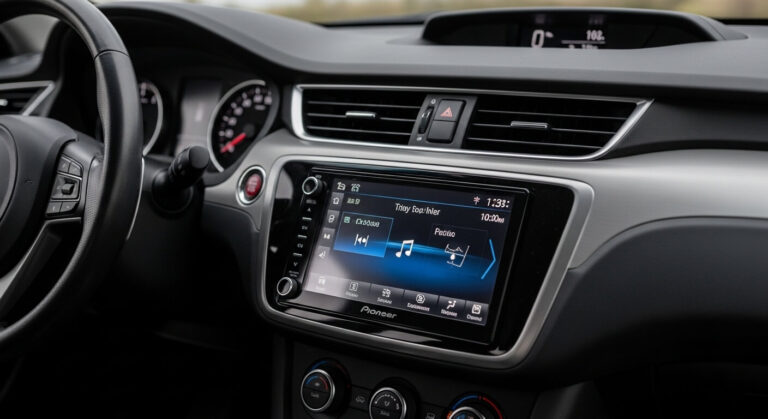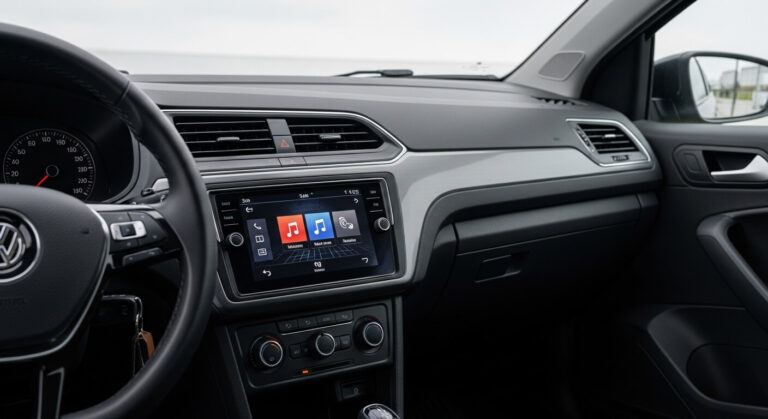
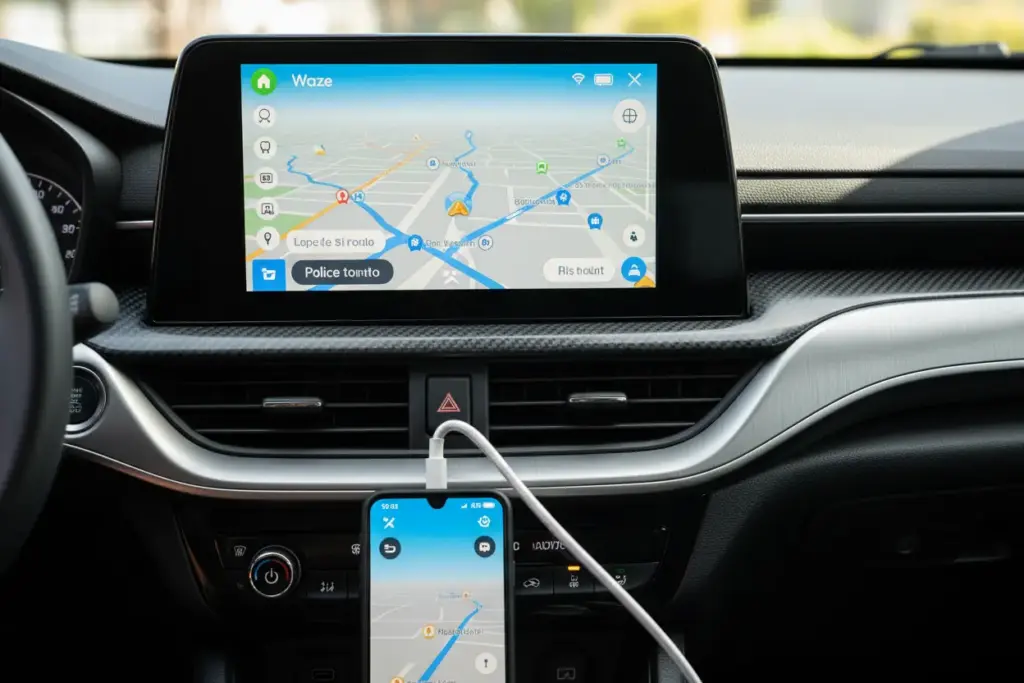
Você já se perguntou como ter a melhor navegação diretamente na tela do seu carro? A integração entre o Waze e o Android Auto é a resposta para muitos motoristas que buscam praticidade e informações em tempo real durante suas viagens.
Nós sabemos que a experiência de dirigir pode ser muito mais agradável e segura quando temos acesso fácil a rotas otimizadas, alertas de trânsito e perigos na estrada. Por isso, a possibilidade de espelhar o Waze no sistema multimídia do seu veículo se tornou um desejo comum.
Neste post de hoje, vamos detalhar cada passo para que você possa aproveitar ao máximo essa funcionalidade, transformando suas viagens em experiências mais inteligentes e eficientes.
Android Auto e Waze: A Dupla Perfeita
A navegação automotiva moderna é definida pela integração perfeita entre o smartphone e o painel do veículo. Por isso, a combinação de Android Auto (AA) e Waze é tão cobiçada pelos motoristas.
Nós observamos que muitos usuários buscam a melhor forma de utilizar a inteligência colaborativa do Waze diretamente na tela do carro para maior segurança e conveniência. Para espelhar o Waze no Android Auto, basta conectar seu smartphone Android ao veículo (via cabo USB ou sem fio, se compatível) e, após o Android Auto iniciar, selecione o ícone do Waze na tela principal do carro.
Essa integração transforma a experiência de dirigir, garantindo que você tenha as informações de trânsito em tempo real sem precisar desviar o olhar da estrada.
O que é Android Auto?
O Android Auto é a plataforma desenvolvida pelo Google que projeta a interface do seu smartphone na central multimídia compatível do seu carro. Ele foi criado especificamente para permitir que você utilize aplicativos essenciais, como navegação, música e comunicação, de forma segura enquanto dirige.
Em nossa experiência, o AA é a ponte fundamental que transforma a central multimídia do carro em um extensor inteligente do seu dispositivo Android. Ele prioriza comandos de voz e interfaces simplificadas para minimizar distrações.
A Potência do Waze
O Waze, por sua vez, é mais do que um simples GPS; ele é uma comunidade de motoristas. Seu grande diferencial é a capacidade de fornecer dados de trânsito, acidentes, blitzes e perigos na via em tempo real, reportados pelos próprios usuários.
Quando essa inteligência comunitária é exibida em uma tela grande e acessível, como a do Android Auto, nós ganhamos um nível de otimização de rota e segurança que os sistemas de navegação nativos dificilmente conseguem igualar. É a fusão da segurança da plataforma AA com a inteligência dinâmica do Waze.
Requisitos Essenciais para Conectar Waze
Antes de iniciarmos o passo a passo da conexão, é crucial garantirmos que todos os requisitos técnicos estejam em ordem. Ignorar esses detalhes pode levar a falhas de conexão intermitentes ou travamentos frustrantes durante a viagem.
Em nossos testes e consultorias, percebemos que a maioria dos problemas de espelhamento não está na configuração do Waze, mas sim na infraestrutura básica de hardware e software.
Compatibilidade do Smartphone e Veículo
O primeiro ponto de atenção é o seu smartphone. O Android Auto exige uma versão mínima do sistema operacional para funcionar corretamente.
Atualmente, é necessário ter um smartphone rodando Android 6.0 (Marshmallow) ou superior. Contudo, para uma performance ideal e acesso a todos os recursos mais recentes, nós sempre recomendamos manter seu dispositivo atualizado com as últimas versões do Android.
Além disso, o veículo precisa ter uma central multimídia que suporte o Android Auto, o que se tornou padrão em carros fabricados nos últimos anos. Verifique o manual do seu carro ou as especificações técnicas da sua central multimídia.
A Importância do Cabo USB Certificado
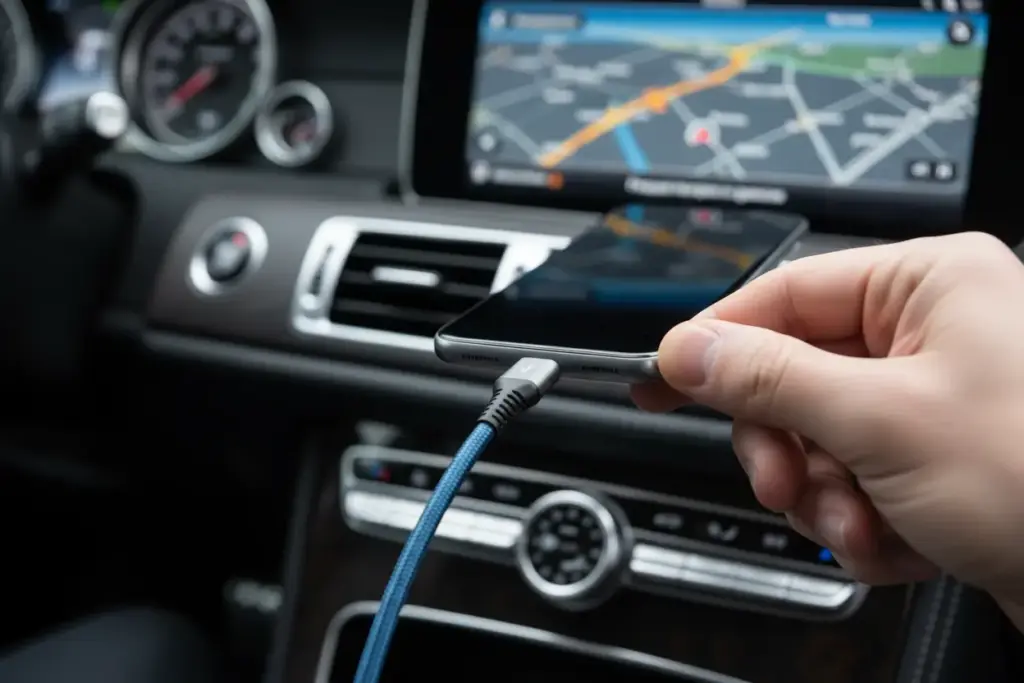
Se você utiliza a conexão via cabo, que ainda é a mais comum e estável, o tipo de cabo USB faz uma diferença monumental. Cabos de baixa qualidade ou danificados são a principal causa de desconexões e falhas de reconhecimento.
Nós enfatizamos a necessidade de utilizar cabos USB de alta qualidade, preferencialmente os originais que vieram com o seu smartphone ou cabos certificados para transferência de dados de alta velocidade.
Um cabo inadequado pode não fornecer energia suficiente ou não suportar a taxa de transferência de dados necessária para manter a projeção do Android Auto estável. É um investimento pequeno que evita grandes dores de cabeça na estrada.
Como Espelhar o Waze no Android Auto!
Agora que confirmamos os requisitos, vamos ao guia prático. Configurar o Waze para rodar perfeitamente na tela do seu carro é um processo rápido, mas exige atenção aos detalhes da primeira conexão.
Este passo a passo detalhado garantirá que você possa iniciar sua navegação com o Waze de forma fluida logo após conectar o celular.
Configuração Inicial no Smartphone
Antes de entrar no carro, certifique-se de que o aplicativo Waze está instalado e atualizado na versão mais recente em seu smartphone.
Verifique também as permissões do aplicativo. O Waze precisa de acesso constante à sua localização (GPS) e, idealmente, deve ter permissão para rodar em segundo plano sem restrições de otimização de bateria.
Se for a primeira vez que você usa o Android Auto, abra o aplicativo no celular e conclua as configurações iniciais, aceitando os termos e condições.
O Passo a Passo da Conexão
Siga estes passos para iniciar o espelhamento do Waze na sua central multimídia:
- Ligue o Carro e a Central: Certifique-se de que a central multimídia do seu veículo está ligada e pronta para receber a conexão.
- Conecte o Smartphone: Utilize o cabo USB de qualidade e conecte o smartphone à porta USB designada para o Android Auto no carro (geralmente identificada com um ícone de smartphone ou USB). Se o seu carro e celular suportarem wireless Android Auto, a conexão será feita automaticamente via Bluetooth e Wi-Fi.
- Inicie o Android Auto: O AA deve iniciar automaticamente na tela do carro. Se não iniciar, toque no ícone correspondente na interface da central multimídia.
- Acesse a Tela Principal: Uma vez no Android Auto, você verá uma tela inicial simplificada com ícones de aplicativos compatíveis.
- Selecione o Waze: Procure e toque no ícone do Waze. Ele deve estar listado ao lado de outros aplicativos de navegação, como o Google Maps.
- Inicie a Rota: O Waze será exibido na tela do carro. Agora você pode pesquisar seu destino usando o teclado na tela (se o carro estiver parado) ou, de forma mais segura, utilizando comandos de voz (“Ok Google, navegar para [endereço] usando Waze”).
Ao seguir esses passos, você terá o Waze espelhado, pronto para aproveitar todos os relatórios de trânsito em tempo real.
Otimizando o Waze no Android Auto
Ter o Waze na tela do carro é ótimo, mas otimizá-lo garante uma experiência de navegação verdadeiramente fluida e livre de interrupções. Pequenos ajustes podem fazer uma grande diferença na usabilidade e na segurança.
Nós sempre recomendamos personalizar as configurações de áudio e as permissões de notificação para que o Waze funcione em harmonia com o sistema de som do seu veículo.
Gerenciamento de Permissões
Para que o Waze funcione sem problemas no Android Auto, ele precisa de permissões irrestritas no seu smartphone.
A permissão de localização deve estar definida como “Sempre permitir” para evitar que o GPS perca o sinal quando a tela do telefone estiver bloqueada.
Além disso, é importante desativar a otimização de bateria para o Waze nas configurações do Android. Se o sistema operacional restringir a atividade em segundo plano, o Waze pode travar ou demorar a atualizar sua localização, especialmente em rotas longas.
Ajustes de Áudio e Notificações
Um dos aspectos mais importantes da otimização é o áudio. Você precisa garantir que as instruções de voz do Waze sejam claras e audíveis sobre a música ou rádio.
No próprio aplicativo Waze (no celular, antes de conectar), você pode ajustar o volume das instruções de voz. Dentro do Android Auto, o volume de navegação é geralmente separado do volume da mídia.
Você pode usar o controle de volume do carro enquanto a voz do Waze estiver falando para ajustar especificamente o volume da navegação.
Nós também sugerimos personalizar quais notificações do Waze você deseja ver na tela do carro. Embora alertas de trânsito sejam cruciais, o excesso de notificações pode ser uma distração. Configure o Waze para mostrar apenas o que é essencial para a segurança.
Resolvendo Problemas Comuns com Waze
Mesmo com a melhor configuração, problemas podem surgir, especialmente devido a atualizações de software ou falhas de hardware. Saber como solucionar os erros mais frequentes é essencial para manter sua viagem tranquila.
Em nossa prática, a maioria dos problemas com o Android Auto e Waze se resume a três categorias: conexão instável, aplicativo travando ou GPS impreciso.
Falhas de Conexão e Tela Preta
Se o Android Auto não reconhecer o Waze, ou se você vir apenas uma tela preta ao selecionar o aplicativo, siga estas etapas:
- Verifique o Cabo: Desconecte e reconecte o cabo USB. Se o problema persistir, troque o cabo por um novo e certificado.
- Limpe o Cache: No seu smartphone, vá em Configurações > Aplicativos > Waze. Limpe o cache e os dados do aplicativo. Faça o mesmo para o aplicativo Android Auto.
- Reinicie o Celular e a Central: Às vezes, um simples reinício do smartphone e da central multimídia (se possível) resolve conflitos de software.
Se o problema for wireless, tente desemparelhar e emparelhar novamente o Bluetooth entre o carro e o telefone.
Solução para GPS Impreciso
Um dos maiores benefícios do Waze é a precisão, mas ocasionalmente, o GPS pode ficar impreciso ou “derivar” sua localização.
Isso pode ser causado por interferência de sinal (túneis longos, áreas densamente arborizadas) ou por configurações de energia do telefone.
Certifique-se de que as permissões de localização do Waze estão sempre ativas e que a precisão de localização do Android está configurada para “Alta precisão” (usando Wi-Fi, redes móveis e GPS).
Se o problema for persistente, verifique se o seu carro possui um problema de antena GPS. Em alguns veículos mais antigos, a conexão do Android Auto pode depender parcialmente da antena do carro, e não apenas do smartphone.
Dicas Avançadas para Usar Waze no Carro
O Waze oferece funcionalidades que vão muito além da simples navegação ponto a ponto. Quando integrado ao Android Auto, nós podemos utilizar essas ferramentas de forma mais intuitiva e segura.
Explorar essas dicas avançadas permite que você maximize a eficiência do Waze, transformando-o em um verdadeiro copiloto digital.
Relatórios Comunitários em Tempo Real
A força do Waze reside na sua comunidade. Aprender a fazer relatórios de forma rápida e segura é crucial.
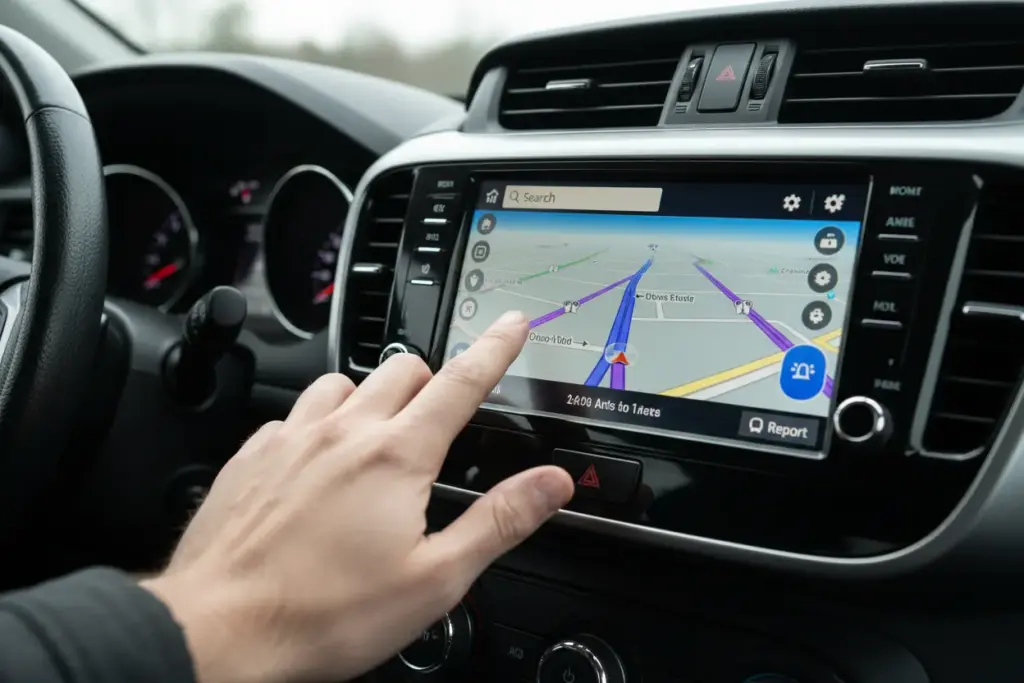
O Android Auto permite que você toque em um ícone simplificado na tela para reportar acidentes, perigos na pista, ou a presença de polícia. Isso deve ser feito apenas quando o carro estiver parado ou, de forma mais segura, usando comandos de voz.
Nós incentivamos o uso do comando de voz “Ok Google, reportar um perigo no Waze” para manter as mãos no volante. O Waze entenderá o contexto e processará o relatório com base na sua localização atual.
Personalizando a Experiência de Voz
Para aqueles que passam muito tempo no trânsito, a voz de navegação pode se tornar repetitiva. O Waze permite uma grande variedade de personalizações de voz.
Embora essas configurações devam ser feitas no aplicativo móvel antes de conectar ao Android Auto, elas se transferem perfeitamente para a tela do carro. Você pode escolher vozes mais divertidas ou até mesmo gravar a sua própria voz.
Outra dica avançada é configurar atalhos de rotas para endereços frequentes (Casa, Trabalho). Esses atalhos aparecem na tela inicial do Android Auto, permitindo que você inicie a navegação com apenas um toque, economizando tempo valioso.
Benefícios da Integração Waze e Android Auto
A integração entre Waze e Android Auto não é apenas uma questão de conveniência; ela é um avanço significativo em termos de segurança e eficiência na condução.
Nós, como entusiastas de tecnologia automotiva, vemos essa dupla como um padrão ouro para navegação moderna, superando de longe os sistemas GPS embarcados mais antigos.
Segurança e Foco na Estrada
O principal benefício é a segurança. O Android Auto projeta o Waze em uma tela maior, geralmente posicionada no campo de visão do motorista, o que reduz a necessidade de olhar para baixo, para o celular.
Além disso, a interface simplificada do AA e a priorização dos comandos de voz garantem que o motorista mantenha as mãos no volante e os olhos na estrada.
As instruções de navegação são apresentadas de forma clara e objetiva, minimizando a carga cognitiva durante a condução em ambientes complexos.
Acesso Conveniente a Informações Cruciais
Com o Waze espelhado, você tem acesso imediato a informações que realmente importam:
- Alertas de Velocidade: O Waze avisa sobre limites de velocidade e radares.
- Melhores Rotas: O algoritmo dinâmico recalcula instantaneamente rotas para desviar de congestionamentos.
- Preços de Combustível: Em algumas regiões, é possível visualizar postos de gasolina próximos e seus preços, tudo na tela do carro.
Essa conveniência de ter dados atualizados e comunitários diretamente na central multimídia torna cada viagem mais informada e menos estressante.
Futuro do Waze e Android Auto na Navegação
O mundo da tecnologia automotiva está em constante evolução. As atualizações do Android Auto e do Waze continuam a aprofundar a integração e a utilizar os avanços da inteligência artificial para melhorar a experiência do usuário.
Nós já observamos que as tendências apontam para sistemas cada vez mais autônomos e preditivos, onde a navegação se torna parte integrante da gestão do veículo.
A Evolução do Android Auto Sem Fio
O wireless Android Auto, que elimina a necessidade de cabos USB, está se tornando a norma em centrais multimídia mais recentes. Isso não apenas aumenta a conveniência, mas também resolve muitos problemas de estabilidade relacionados a cabos ruins.
No futuro, esperamos que essa conexão sem fio seja ainda mais rápida e confiável, permitindo que o Waze inicie instantaneamente assim que você ligar o carro.
A Google também tem investido em melhorias na interface do AA, tornando-a mais responsiva e adaptável a diferentes tamanhos e formatos de tela.
Integração Profunda com Sistemas do Veículo
Uma tendência futura é a integração mais profunda do Waze com os dados internos do veículo. Imagine o Waze ajustando a rota com base no seu nível de combustível ou na autonomia da bateria do seu carro elétrico.
A inteligência generativa (GEO) aplicada à navegação permitirá que o Waze ofereça rotas preditivas com base não apenas no trânsito atual, mas também em padrões históricos e eventos futuros (grandes shows, jogos).
Essa evolução garantirá que a dupla Android Auto e Waze continue sendo a ferramenta de navegação mais inteligente e indispensável para o motorista moderno.
Sua Jornada Conectada Começa Agora!
Nós vimos como é simples e vantajoso espelhar o Waze no Android Auto, transformando a maneira como você interage com a navegação do seu carro. Com as dicas e o passo a passo que compartilhamos, esperamos que suas viagens se tornem ainda mais seguras, eficientes e prazerosas.
A tecnologia automotiva está em constante evolução, e estar por dentro dessas inovações é fundamental para aproveitar ao máximo seu veículo. A integração de aplicativos como o Waze com sistemas como o Android Auto é um exemplo claro de como a inovação facilita nosso dia a dia.
Não deixe de acompanhar as novidades do blog Carros Tech para mais dicas sobre tecnologia automotiva e acessórios. Compartilhe este guia com seus amigos e explore nossa seção de produtos para equipar seu carro com o que há de melhor!
Dúvidas Frequentes
1. Preciso de um cabo USB específico para espelhar o Waze no Android Auto?
Sim, a qualidade do cabo é crucial. Nós recomendamos sempre utilizar o cabo original do seu smartphone ou um acessório certificado de marca confiável, pois cabos de baixa qualidade são a principal causa de falhas de conexão e travamentos ao tentar espelhar o Waze no Android Auto.
2. O uso contínuo do Waze pelo Android Auto consome muita bateria do meu celular?
Sim, o GPS e o processamento constante consomem uma quantidade significativa de energia. Por essa razão, se você for utilizar o Waze por longos períodos, nós aconselhamos manter o smartphone conectado à porta USB para carregamento, garantindo que a bateria não acabe durante a navegação.
3. É possível espelhar o Waze no Android Auto de forma sem fio (wireless)?
É totalmente possível, mas isso depende da compatibilidade do seu veículo ou da central multimídia instalada. Se o seu sistema suportar o Android Auto Wireless, a conexão para espelhar o Waze será feita automaticamente via Wi-Fi e Bluetooth, eliminando a necessidade de cabos.
4. O que fazer se o Waze travar ou não aparecer na tela do Android Auto?
Primeiramente, verifique se tanto o Waze quanto o aplicativo Android Auto no seu smartphone estão com as atualizações mais recentes instaladas. Se o problema persistir, tente limpar o cache do aplicativo Waze nas configurações do celular e, em seguida, reinicie a conexão.