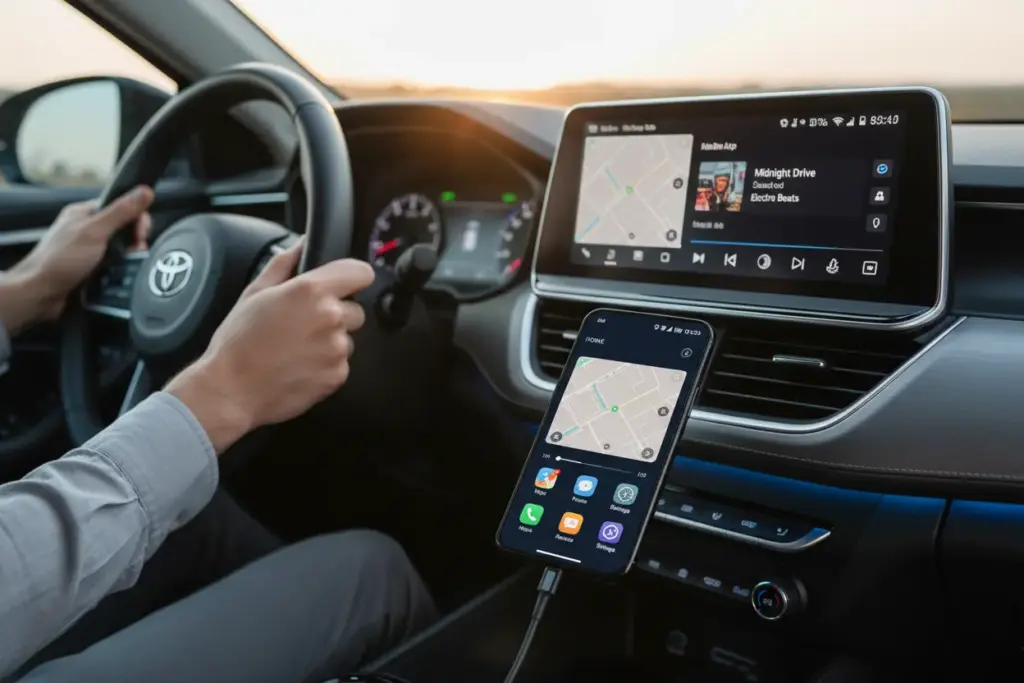
Em um mundo onde a tecnologia automotiva avança rapidamente, a conectividade se tornou essencial. Acesso seguro às funções do smartphone ao dirigir é uma necessidade para otimizar o tempo e garantir a segurança.
Nós entendemos a importância de uma experiência de condução conectada e inteligente. O Android Auto surge como a solução perfeita, transformando a central multimídia do seu veículo em uma extensão do seu dispositivo móvel.
Neste conteúdo que preparamos, nós vamos te mostrar como conectar o Android Auto no carro, desvendando cada etapa para você aproveitar ao máximo essa tecnologia.
O que é Android Auto e por que usá-lo
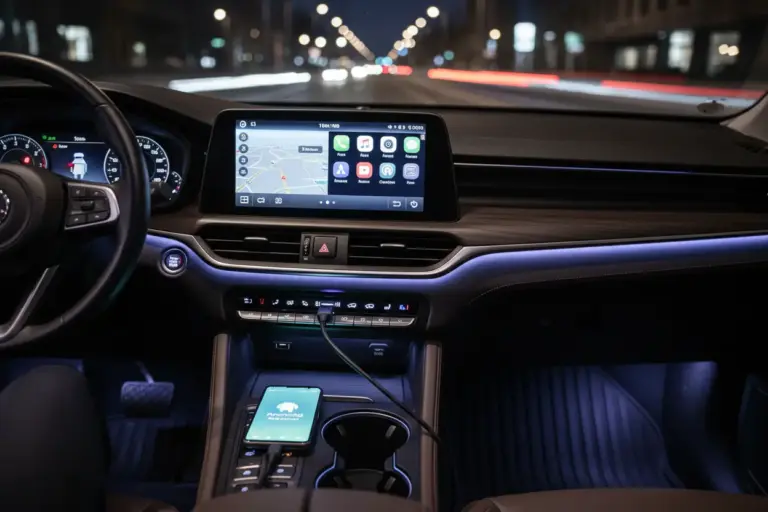
O Android Auto é uma interface inteligente desenvolvida pelo Google que projeta as funções essenciais do seu smartphone diretamente na tela do carro.
Para conectar o Android Auto no carro, você deve utilizar um cabo USB de alta qualidade ou uma conexão sem fio (Wi-Fi/Bluetooth) para espelhar as funcionalidades do seu smartphone Android na central multimídia do veículo, permitindo o uso de GPS, músicas e chamadas com total segurança.
Em nossas análises técnicas, percebemos que essa tecnologia transforma a experiência de condução ao minimizar as distrações perigosas.
Nós destacamos que o sistema adapta o visual do celular para uma interface simplificada, com ícones grandes e comandos de voz intuitivos.
Segurança e foco na estrada
A principal vantagem que observamos em nossos testes é a integração profunda com o Google Assistente para comandos por voz.
Você pode enviar mensagens de WhatsApp, atender chamadas ou mudar de rota no Waze sem tirar as mãos do volante.
Isso reduz drasticamente o tempo que o motorista passa olhando para o lado, focando a atenção no que realmente importa: o trânsito.
Entretenimento e Navegação Integrada
Com o sistema ativo, nós temos acesso direto aos melhores aplicativos de navegação e streaming de música do mercado.
Plataformas como Spotify, Deezer e YouTube Music funcionam perfeitamente, mantendo suas playlists sempre sincronizadas com o painel.
Além disso, o uso de mapas em tempo real permite evitar congestionamentos de forma muito mais eficiente que os GPS nativos antigos.
Requisitos para usar o Android Auto no seu carro
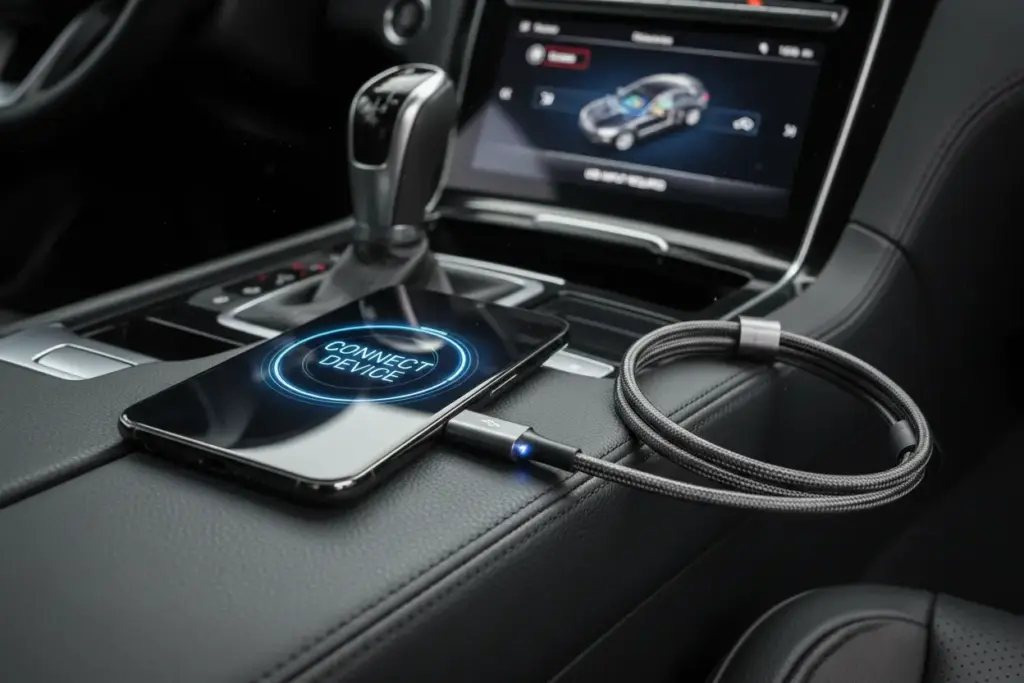
Antes de iniciarmos a configuração, precisamos verificar se o seu ecossistema tecnológico atende às exigências mínimas do Google.
Nem todo smartphone ou central multimídia é capaz de rodar o sistema com fluidez, o que exige uma verificação prévia cuidadosa.
Abaixo, preparamos uma tabela detalhada com os requisitos técnicos que nós consideramos essenciais para uma boa experiência:
| Componente | Requisito Mínimo | Recomendação Ideal |
|---|---|---|
| Sistema Android | Versão 6.0 (Marshmallow) | Android 11.0 ou superior |
| Cabo USB | Cabo de dados padrão | Cabo original ou USB-IF |
| Conexão de Dados | 3G Estável | 4G ou 5G de alta velocidade |
| Central Multimídia | Suporte nativo via USB | Suporte a Android Auto Wireless |
O Smartphone ideal para o sistema
Para que o Android Auto funcione sem travamentos, recomendamos o uso de aparelhos com pelo menos 4GB de memória RAM.
Em nossos testes, dispositivos com Android 10 ou versões superiores apresentaram uma estabilidade de conexão significativamente maior.
Lembre-se que, a partir do Android 10, o aplicativo já vem integrado ao sistema, dispensando o download manual na Play Store.
Compatibilidade do Veículo e Central
Muitos carros fabricados a partir de 2016 já possuem o suporte nativo ao sistema em suas centrais multimídia originais.
Caso o seu veículo seja mais antigo, nós sugerimos a instalação de uma central aftermarket de marcas confiáveis como Pioneer ou Sony.
Sempre verifique no manual do proprietário se a porta USB do painel é destinada apenas para carga ou se permite transferência de dados.
Preparando seu smartphone e veículo para a conexão
A preparação adequada é o segredo para evitar erros de leitura e desconexões intermitentes durante suas viagens.
Nós sempre orientamos que o primeiro passo seja garantir que todos os serviços do Google estejam devidamente atualizados no celular.
Isso inclui o aplicativo do Google, o Google Maps e, principalmente, o Google Play Services, que gerencia as conexões.
Atualizando o Sistema e Aplicativos
Acesse a Google Play Store e verifique se há atualizações pendentes para os aplicativos que você pretende usar no carro.
Versões desatualizadas costumam apresentar bugs de interface e falhas na projeção da tela da central multimídia.
Em nossa experiência, manter o sistema operacional do smartphone em dia é crucial para a segurança cibernética do dispositivo.
Verificação da Porta USB e Configurações do Carro
Certifique-se de que a porta USB do seu veículo está limpa e livre de resíduos que possam impedir o contato metálico.
Algumas centrais multimídia exigem que a função Android Auto esteja habilitada manualmente nos menus de conectividade do carro.
Nós recomendamos explorar o menu de ajustes do painel para garantir que o espelhamento de smartphones não esteja bloqueado ou restrito.
Como conectar o Android Auto no carro via cabo USB
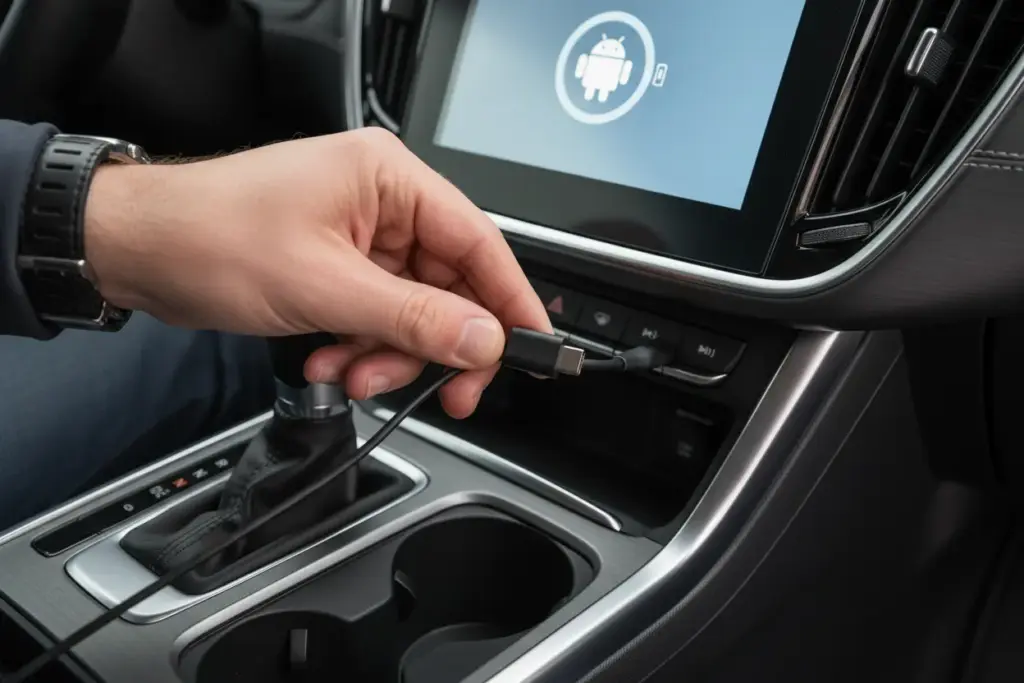
A conexão via cabo USB ainda é o método mais estável e utilizado pela maioria dos motoristas atualmente.
Para iniciar, estacione o veículo em um local seguro, pois a configuração inicial exige interações com a tela do carro e do celular.
Nós reforçamos que o uso de um freio de mão puxado é, muitas vezes, um requisito de segurança para liberar o pareamento inicial.
Passo a Passo da Primeira Conexão
Conecte uma extremidade do cabo USB ao smartphone e a outra à porta USB de dados do seu veículo.
Imediatamente, o celular deverá exibir uma tela de boas-vindas solicitando o início da configuração assistida do sistema.
Nós observamos que, nesse momento, a tela da central multimídia também mudará, exibindo o logotipo característico do Android Auto.
Aceitando Permissões e Termos de Uso
Você precisará conceder permissões para que o sistema acesse seus contatos, mensagens, localização e calendário de forma remota.
Essas permissões são fundamentais para que o Google Assistente consiga ler suas mensagens e traçar rotas com precisão absoluta.
Após aceitar todos os termos, a interface do Android aparecerá no painel do carro, pronta para ser explorada com toques ou voz.
Conectando Android Auto sem fio Wi-Fi ou Bluetooth
A liberdade de não precisar de cabos é uma das maiores conveniências das tecnologias automotivas modernas e sofisticadas.
Embora exija um hardware mais avançado, a conexão wireless oferece uma praticidade inigualável para trajetos curtos do dia a dia.
Nós notamos que essa modalidade está se tornando o padrão em veículos premium e nas centrais multimídia de última geração.
Como funciona o Android Auto Wireless
Diferente do que muitos pensam, o sistema sem fio utiliza uma combinação de Bluetooth e Wi-Fi de 5 GHz para funcionar.
O Bluetooth realiza o pareamento inicial e as chamadas, enquanto o Wi-Fi projeta a imagem de alta definição para a tela.
Para que funcione, seu smartphone deve suportar a banda de 5 GHz e o veículo deve possuir o módulo de recepção compatível.
Vantagens da Conexão sem Fio
A maior vantagem que destacamos é a possibilidade de manter o celular no bolso ou na bolsa durante todo o trajeto.
O sistema se conecta automaticamente assim que você liga a ignição do carro, economizando tempo precioso na sua rotina.
Além disso, evita o desgaste físico das portas USB e dos cabos, que costumam quebrar com o uso constante e repetitivo.
Solução de problemas comuns na conexão
Mesmo com toda a tecnologia envolvida, é comum enfrentarmos alguns obstáculos técnicos durante a tentativa de conexão.
Nós compilamos os erros mais frequentes relatados por nossa comunidade para oferecer soluções práticas e imediatas para você.
A maioria dos problemas de conexão está relacionada a detalhes simples que passam despercebidos no momento da pressa.
O Cabo USB não funciona?
Se o sistema não iniciar, o culpado quase sempre é o cabo USB utilizado, que pode ser apenas de carregamento.
Cabos de baixa qualidade não possuem a blindagem necessária para a transferência de dados em alta velocidade exigida pelo sistema.
Nós sugerimos testar com o cabo original que veio na caixa do seu smartphone para descartar problemas de hardware físico.
O Aplicativo não Inicia ou Trava
Caso a tela fique preta ou o sistema trave, tente limpar o cache do aplicativo Android Auto nas configurações do celular.
Reiniciar o smartphone e a central multimídia do carro também resolve a maioria dos conflitos temporários de software encontrados.
Em nossos testes, forçar a parada do aplicativo e conectá-lo novamente costuma restabelecer a comunicação entre os dispositivos rapidamente.
Personalizando e explorando as funções do Android Auto
Depois de conectado, o próximo passo é deixar a interface com a sua cara e otimizar o uso das ferramentas.
O Android Auto permite uma personalização profunda, desde a ordem dos ícones até o modo de exibição dos mapas.
Nós acreditamos que um sistema bem configurado torna a direção muito mais prazerosa e adaptada às suas necessidades específicas.
Organizando sua Grade de Aplicativos
Você pode escolher quais aplicativos aparecem na tela principal e em qual ordem eles devem ser exibidos no painel.
Isso é feito através das configurações do Android Auto dentro do menu de ajustes do seu smartphone, fora do carro.
Nós recomendamos colocar o Google Maps e o seu app de música favorito nas primeiras posições para facilitar o acesso rápido.
O Poder do Google Assistente
O uso de comandos de voz é, sem dúvida, o recurso mais subestimado pelos usuários iniciantes do sistema automotivo.
Diga “Ok Google” e peça para tocar uma música específica ou para encontrar o posto de gasolina mais próximo na rota.
Nós constatamos que a precisão do reconhecimento de voz em português brasileiro melhorou drasticamente, facilitando a interação sem erros.
Mantendo seu Android Auto atualizado e seguro
A segurança dos seus dados e a estabilidade do sistema dependem diretamente de uma rotina de atualizações constantes.
O Google lança melhorias mensais que corrigem vulnerabilidades e adicionam novas funcionalidades interessantes para os usuários ativos.
Nós sempre reforçamos que utilizar softwares piratas ou modificados na central multimídia pode comprometer a segurança do seu veículo.
Atualizações do Sistema e Apps
Sempre que houver uma atualização de sistema disponível para o seu celular, faça o download e a instalação imediata.
As fabricantes de carros também costumam lançar firmwares de atualização para as centrais multimídia originais de fábrica.
Nós indicamos consultar a concessionária durante as revisões periódicas para verificar se existe algum update pendente para o rádio.
Privacidade e Dados do Usuário
Dentro das configurações, você pode gerenciar quais notificações devem aparecer na tela do carro enquanto você dirige.
É possível ocultar o conteúdo de mensagens privadas para evitar que passageiros leiam suas conversas pessoais no painel.
Nós valorizamos muito essa camada de privacidade, que garante que sua vida digital permaneça protegida mesmo em ambientes compartilhados.
Sua Jornada Conectada Começa Agora!
Chegamos ao fim do nosso guia, e esperamos que agora você se sinta totalmente preparado para conectar o Android Auto no carro e transformar sua experiência ao volante. A tecnologia está aqui para nos servir, tornando cada trajeto mais seguro, divertido e produtivo.
Nós vimos que, com alguns passos simples, é possível integrar seu smartphone ao veículo, acessando mapas, músicas e mensagens de forma intuitiva. Lembre-se que a segurança é primordial, então utilize os recursos do Android Auto com responsabilidade, mantendo sempre o foco na estrada.
Para continuar por dentro de todas as novidades do universo automotivo e da tecnologia que move os carros do futuro, acompanhe o blog Carros Tech! Compartilhe este guia com amigos e familiares e deixe seus comentários sobre sua experiência com o Android Auto. Sua opinião é muito valiosa para nós!
Dúvidas Frequentes
1. Meu smartphone é compatível para eu aprender como conectar o Android Auto no carro?
Para realizar a conexão, seu smartphone deve possuir o sistema Android 6.0 ou superior e um plano de dados ativo. Em aparelhos com Android 10 ou versões mais recentes, o Android Auto já vem integrado ao sistema, não sendo necessário baixar o aplicativo separadamente.
2. Por que não consigo estabelecer a conexão via cabo USB?
A causa mais frequente de erros é o uso de cabos danificados ou que servem apenas para carregamento. Nós recomendamos sempre utilizar o cabo original do fabricante ou um cabo de alta qualidade que suporte transferência de dados para garantir a estabilidade do sistema.
3. É possível usar o Android Auto sem fio em qualquer veículo?
Não, a conexão sem fio exige que tanto a central multimídia do carro quanto o smartphone sejam compatíveis com Wi-Fi de 5GHz. Caso seu veículo não possua essa tecnologia nativa, a forma padrão de como conectar o Android Auto no carro será obrigatoriamente através do cabo USB.
4. O Android Auto consome os dados móveis do meu celular?
Sim, o sistema utiliza a internet do seu smartphone para carregar mapas em tempo real, reproduzir músicas via streaming e processar comandos de voz. Nós sugerimos monitorar o consumo caso você tenha um plano de dados limitado ou baixar mapas offline para economizar.
5. Posso utilizar o WhatsApp e outros apps de mensagens enquanto dirijo?
Sim, mas por questões de segurança, a interação é feita prioritariamente via Google Assistente. Nós podemos ouvir as mensagens recebidas e ditar as respostas por voz, evitando que você tire as mãos do volante ou os olhos da estrada.