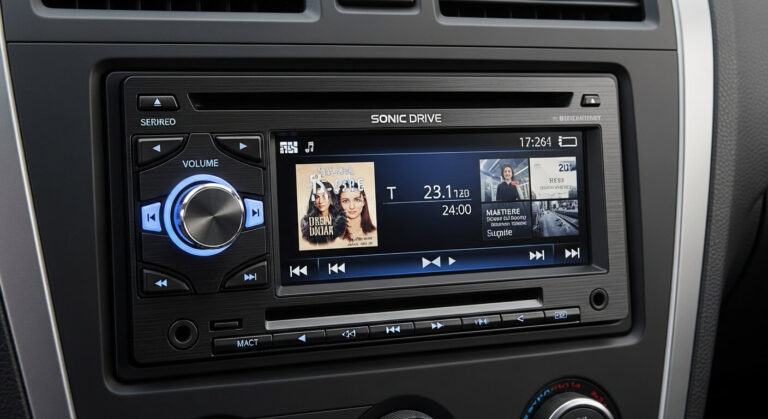
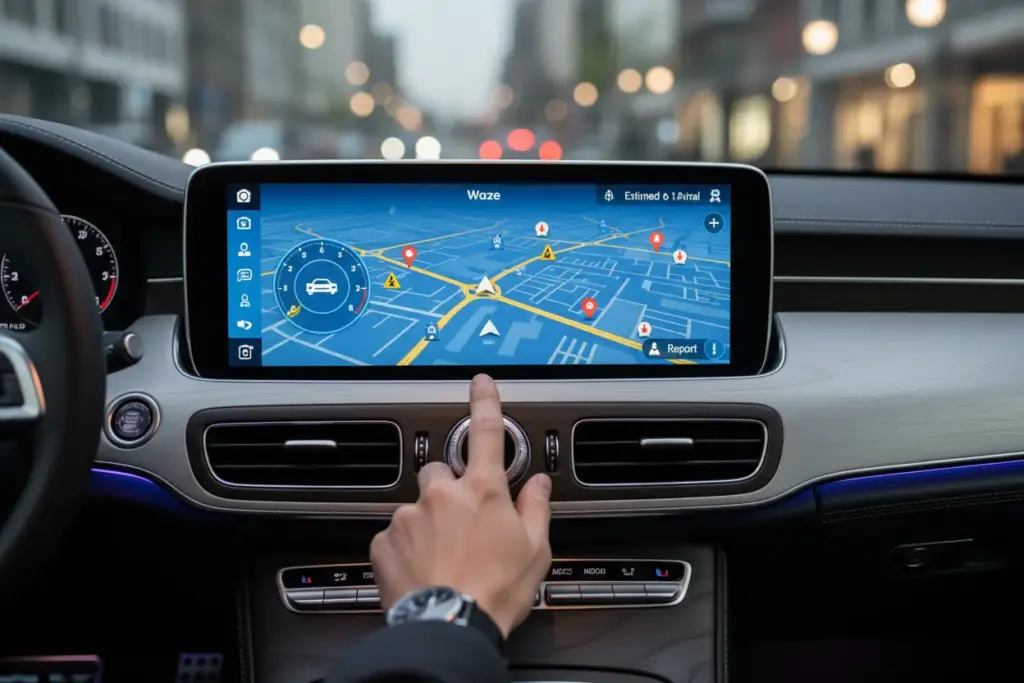
O volume do Waze no Android Auto só muda se você girar o botão físico de volume do carro exatamente enquanto o aplicativo emite uma instrução de voz.
Se você girar o botão enquanto a música toca, ajusta o volume da música. Se girar enquanto o Waze fala, ajusta o volume do Waze.
Esse detalhe explica 80% das reclamações de “Waze baixo mesmo com o volume no máximo”.
| Problema | Causa mais comum | Solução direta |
|---|---|---|
| Volume do Waze baixo | Ajustou o volume na hora errada | Girar o botão enquanto o Waze fala |
| Waze falando no celular | Saída de áudio incorreta | Desativar “Som no alto-falante do telefone” |
| Waze completamente silenciado | Opção “Silenciar” ativa ou cache corrompido | Verificar ícone + digitar ##@cctts |
| Voz cortando / intermitente | Cabo ruim ou conflito de áudio sem fio | Trocar cabo ou reconectar via wireless |
| Waze baixo só com música tocando | Configuração de volume interno do app | Controle deslizante nas configurações do Waze |
Por que o volume do Waze fica baixo no Android Auto
O Android Auto gerencia o áudio em canais independentes: mídia (música, podcast), navegação (instruções do Waze) e chamadas. O problema é que, dependendo da versão do Android Auto, o Waze usa o canal de mídia para transmitir as instruções, não um canal de navegação separado.
Na prática, isso significa que quando o Waze fala e a música é pausada automaticamente, os dois estão disputando o mesmo canal. O volume que o sistema registra como “volume do Waze” é aquele que foi definido no momento exato em que o Waze estava falando.
Se você nunca ajustou o volume enquanto o Waze emitia uma instrução, o sistema mantém um valor padrão baixo independente de qualquer outro ajuste que você faça.
O jeito certo de ajustar o volume: durante a instrução
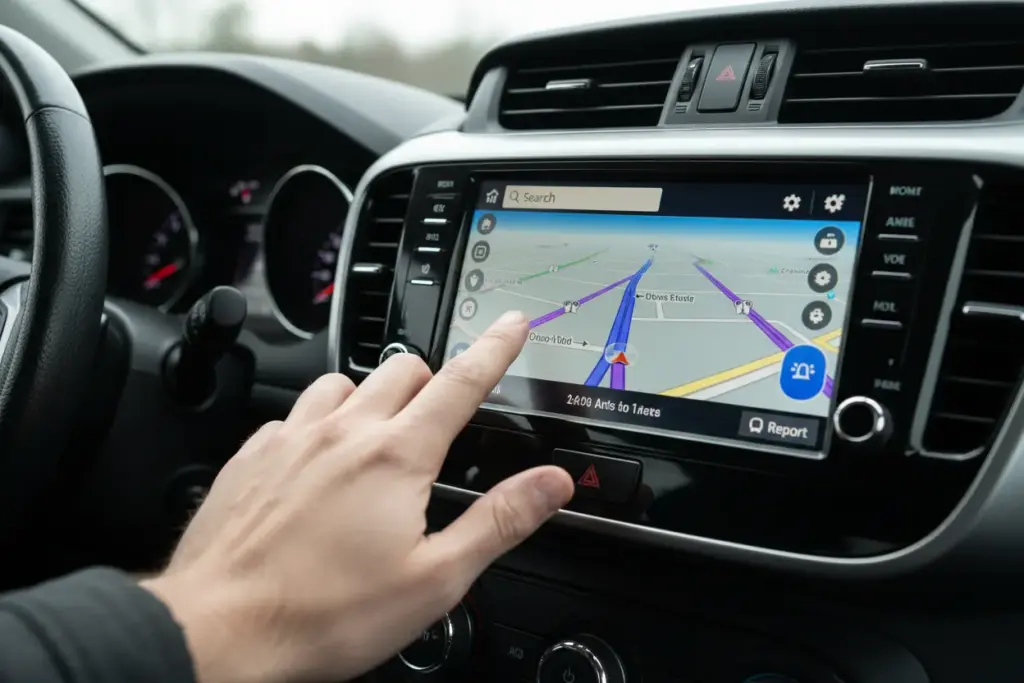
Este é o método que resolve a maioria dos casos:
- Inicie uma navegação no Waze com Android Auto conectado
- Aguarde o aplicativo emitir uma instrução de voz (“vire à esquerda em 300 metros”, por exemplo)
- Exatamente enquanto o Waze está falando, gire o botão de volume do carro para cima (ou use os controles do volante)
- O sistema registra esse ajuste como o volume preferido para as instruções do Waze
- Nas próximas navegações, o volume será mantido nesse nível
Se você quiser forçar uma instrução sem esperar a próxima curva: na tela do Waze no Android Auto, toque no ícone de rota e depois no ícone de alto-falante para reproduzir a última instrução. Ajuste o volume durante essa reprodução.
Configurar o volume diretamente no app Waze
O Waze tem um controle de volume interno que funciona de forma independente do volume do sistema. As configurações de som do Waze ficam acessíveis tanto no celular quanto na tela do carro:
Via celular (antes de conectar):
- Abra o Waze no celular
- Toque no ícone do seu perfil (canto inferior esquerdo)
- Vá em Configurações > Voz e som
- Ajuste o controle deslizante “Volume das instruções” para o máximo
- Em “Mais opções de som”, verifique se “Som ativado” está selecionado
Via Android Auto (durante navegação):
- Toque no ícone de menu do Waze na tela da central
- Selecione o ícone de configurações (engrenagem)
- Localize o controle deslizante de volume de orientação
- Deslize para a direita para aumentar
O ajuste feito no celular é sincronizado com o Android Auto. Se o controle deslizante já está no máximo e o volume continua baixo, o problema está no canal de áudio do sistema — retorne ao método do botão físico durante a instrução.
Volume de mídia do celular: ajustar antes de conectar
O Android Auto herda o volume de mídia do celular no momento da conexão. Se o celular estava com o volume de mídia baixo quando você conectou o cabo (ou ativou o wireless), o Android Auto inicia com esse volume como referência.
Procedimento antes de conectar:
- Com o celular desconectado da central, pressione os botões laterais de volume
- Arraste a barra de “Mídia” para o máximo
- Conecte o celular à central
- Ajuste o volume do Waze durante a primeira instrução
Depois de conectado, o volume de mídia do celular não interfere mais diretamente — o controle passa para o botão físico do carro.
Waze falando no alto-falante do celular em vez do som do carro
Esse problema é diferente de volume baixo: o Waze está funcionando, mas o som sai pelo celular em vez da central. Causa: a opção “Som no alto-falante do telefone” está ativada.
Para corrigir:
- Abra o Waze no celular (desconectado ou conectado)
- Vá em Configurações > Voz e som
- Desative completamente a opção “Usar som no alto-falante do telefone”
- Reconecte ao Android Auto
Esse ajuste faz o Waze rotear o áudio obrigatoriamente para a saída de áudio do carro, seja via USB ou Bluetooth. Para quem usa Android Auto sem fio, esse é o ajuste mais importante porque o Bluetooth tem dois perfis distintos: A2DP (mídia) e HFP (mãos livres). Se o sistema estiver roteando as instruções pelo HFP, a qualidade e o volume ficam muito inferiores.
Áudio intermitente ou cortando durante a navegação
Áudio do Waze que corta ou some no meio das instruções tem uma causa diferente do volume baixo. As mais comuns:
Cabo USB danificado ou de carregamento: cabos que só carregam (sem pinos de dados) causam reconexões intermitentes que interrompem o áudio. Trocar pelo cabo original do celular resolve. Mais detalhes sobre tipos de cabo estão no artigo sobre como conectar o celular no som do carro.
Conflito de áudio no Android Auto sem fio: a conexão wireless usa Wi-Fi e Bluetooth simultaneamente. Em ambientes com muita interferência (garagens, centros urbanos com muitas redes), o áudio pode cortar. Alternar para o cabo USB durante um teste confirma se a causa é a conexão sem fio.
Aplicativo de música pausando o Waze incorretamente: alguns apps de música têm configuração de “atenuar” ou “pausar” que interfere com o canal de navegação. No Spotify, desative “Som durante chamadas” nas configurações do app.
Waze completamente silenciado
Se o Waze conecta, mostra a rota na tela mas não emite nenhum som, existem três verificações em ordem:
1. Ícone de som na tela do Waze: existe um ícone de alto-falante na tela de navegação do Waze. Se estiver com um X ou riscado, está silenciado. Toque para reativar.
2. Opção “Som desativado” nas configurações: vá em Configurações > Voz e som e confirme que “Som ativado” está selecionado (não “Som desativado” nem “Somente alertas”).
3. Reset do cache de áudio do Waze: se as duas opções acima estão corretas mas o som não volta, o cache de configurações de som pode estar corrompido. O suporte oficial do Waze documenta um comando de reset: na barra de pesquisa do Waze, digite exatamente ##@cctts e toque em pesquisar. Isso limpa o cache de configurações de som sem apagar rotas salvas ou histórico. Reinicie o app depois.
Para quem usa Android Auto com uma central multimídia aftermarket, vale também verificar se há atualização de firmware disponível — centrais com firmware desatualizado apresentam incompatibilidades de áudio com versões recentes do Android Auto.
Perguntas frequentes
O volume do Waze e o volume da música são a mesma coisa no Android Auto?
Dependendo da versão do Android Auto e do modelo do celular, podem ser o mesmo canal ou canais separados. Nas versões mais recentes, o Waze usa o canal de mídia, que é o mesmo da música. Isso significa que ajustar o volume durante uma instrução do Waze define o volume para as instruções. Ajustar durante a música define o volume da música. São momentos diferentes, não configurações separadas em menus.
Por que o volume do Waze fica baixo de um dia para o outro sem eu mudar nada?
O Android Auto pode resetar o volume de instruções após atualizações do app ou do sistema. Também acontece quando o celular foi descarregado completamente e reiniciado. Refazer o ajuste girando o botão durante uma instrução restaura o volume preferido.
O Waze fica mais alto no cabo do que no sem fio?
Sim, é comum. A conexão via USB transmite o áudio digitalmente com qualidade e volume consistentes. O Android Auto sem fio usa Bluetooth para o áudio, que tem limitação de volume e qualidade dependendo do perfil (A2DP vs HFP) que a central utiliza. Se o volume está aceitável no cabo mas baixo no wireless, o problema está no perfil Bluetooth da central.
Tem como aumentar o volume além do máximo do carro?
Não diretamente. O volume máximo é limitado pela central automotiva. O que dá para fazer é garantir que todos os controles de volume na cadeia estejam no máximo: volume interno do Waze (controle deslizante no app), volume de mídia do celular e volume da central. Se mesmo assim estiver baixo, o limitante é o hardware da central ou o alto-falante.
O ##@cctts apaga alguma coisa do Waze?
Não. O comando limpa apenas o cache de configurações de som do aplicativo, que inclui o estado do alto-falante e preferências de voz. Rotas salvas, histórico de navegação, favoritos e pontos reportados não são afetados.
Por que o Waze some no Android Auto depois de uma atualização?
Atualizações do Android Auto ou do Waze ocasionalmente causam incompatibilidade temporária de áudio e até de exibição. A solução mais eficaz é limpar o cache do Android Auto: vá em Configurações do Android > Apps > Android Auto > Armazenamento > Limpar cache. Se o problema persistir, desinstalar e reinstalar o Waze resolve na maioria dos casos.